
g

필름효과내기


필름 효과 내기


완성작


untitled-2-lgant011.jpg


지난 포샵스킬 설명때는 화가가 되었지만,

이번에는 영화감독이 되어봅시다.


이번에는 여러곳에서 활동되는 기법이죠.

필름!!!


우리도 한번 해 볼까요?


1. 먼저 Ctrl + N 을 눌러서 새 레이어를 만들어 주세요.

File / New 를 누르셔도 되요.

항상 말하지만, 되도록이면 단축키를 사용하시는 게 좋아요.

웹디자인회사에서 단축키 사용하는게 기본이거든요.
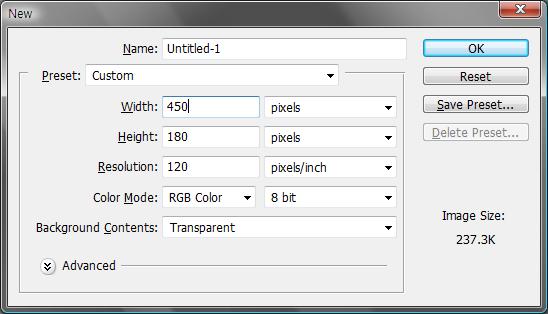
 

1-lgant011.jpg   그럼 이런 창이 뜰거예요. 크기는 마음대로 지정하셔도 되지만, 저는 적당히 450*180 으로 잡을게요.   나머지는 건드리지 마시구요. 맨 밑에Background Contents 를 클릭하시면 Transparent 가 있는데 이건 배경을 투명으로 하신다는 거구요. White 는 하얀색 Background color 는 지정해놓으신 두가지 색중 뒤에것을 하겟다는 겁니다.   그냥 Transparent 로 해놓으세요. 이걸 기본으로 하시는게 제일 좋을거예요.       2. 페인트통을 선택하신 후, 검은색으로 채워주세요.   2-lgant011.jpg
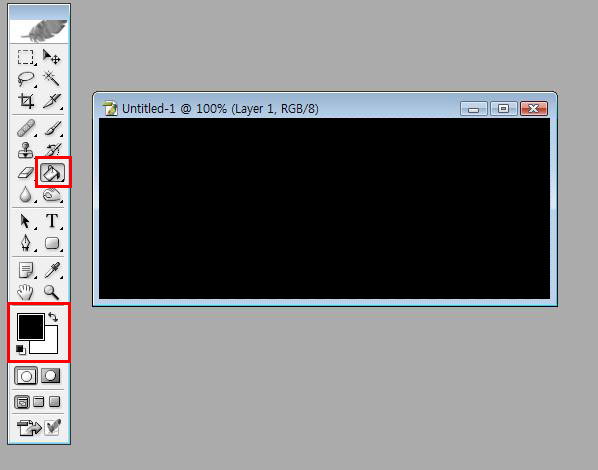
    빨간색 네모처럼 검은색이 위로 올라오게 지정하신 다음 페인트통 선택후, 레이어를 클릭해 주세요. 그럼 검은색이 되었죠?   3. 연필툴을 선택해 주세요.     4-lgant011.jpg
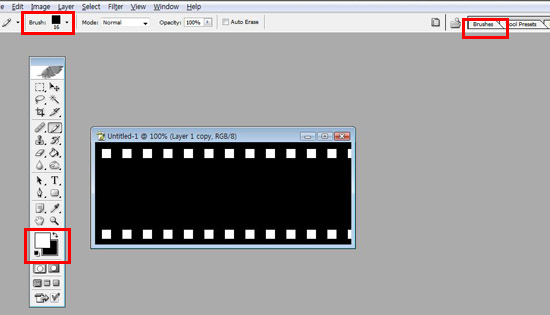
    그림처럼 연필툴을 선택하신 후, 전경색이 흰색이 되고 배경색이 검은색이 되도록 바꾸세요. 그리고, 연필툴 모양은 네모로 지정하시구요.   오른쪽 위에 보이는Brush 탭을 클릭 하세요.  
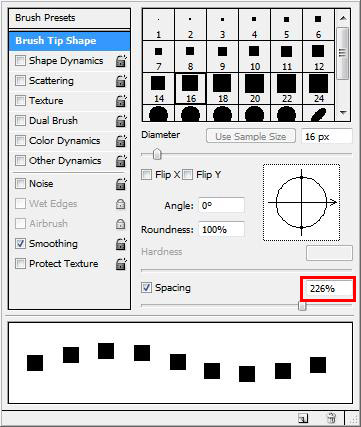
3-lgant011.jpg   블러쉬 탭을 클릭하시면 이런 창이 떠요. 그럼 빨간 박스처럼 숫자를 입력해주세요.   * 블러쉬 탭을 클릭했는데 이런 창이 안뜨면 그림처럼 Brush Tip shape가 하늘색이 되게 클릭해주시면 이런 창이 뜰거예요.   그런 다음 까만색 칠해놓은 그림에대고 Shift 를 누른상태로 쭈욱 그어줍니다. 그러면 알아서 일정한 간격으로 네모 박스를 찍어주죠?   아랫쪽도 같은 방법으로 그어주세요. 그럼 필름 완성입니다.   필름에다가 원하는 이미지를 넣으세요.    
응용작   +이미지래디를 이용하면 좋겠죠. 응용작의 無정성 죄송합니다-_-;;;
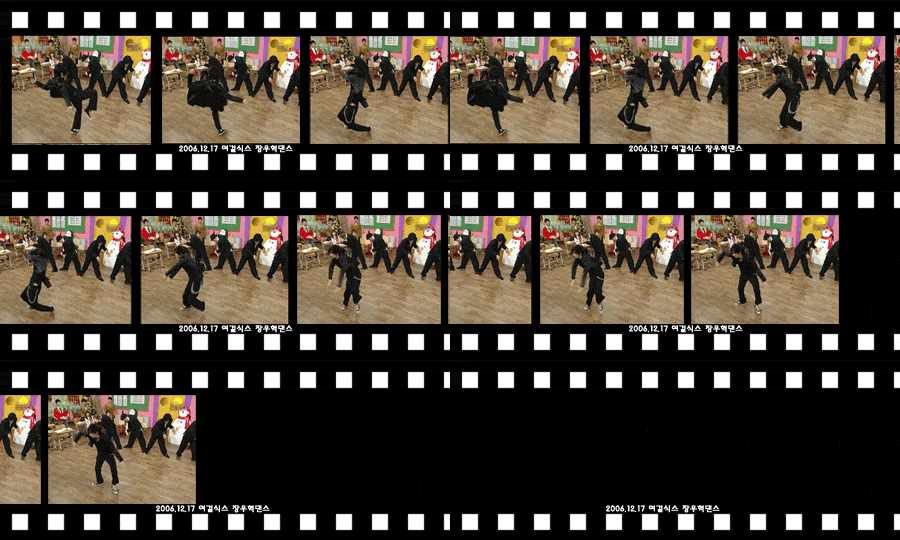
untitled-1-lgant011.gif   사실. 이런 필름효과는 더욱 정교하게 만들어서 쉐도우도 적용시키고 해야하지만, 초보용강습이므로, 여기까지!!!!!   ^-^
[이 게시물은 관리자님에 의해 2011-10-31 16:52:33 Photoshop에서 이동 됨]
|

댓글 2개

이미지 안보이네요..ㅎ
댓글을 작성하시려면 로그인이 필요합니다.

프로그램

8,188건
+
제목 글쓴이 날짜 조회
08-10-30 조회 2,701
08-10-30 조회 2,795
08-10-20 조회 2,529
08-10-11 조회 2,430
08-09-20 조회 4,175
08-09-20 조회 2,843
08-09-18 조회 2,720
08-09-18 조회 3,422
08-09-17 조회 3,289
08-09-05 조회 4,631
08-09-03 조회 2,756
08-08-18 조회 2,893
08-08-17 조회 2,631
08-08-13 조회 3,411
08-07-30 조회 3,472
08-07-28 조회 4,351
08-07-22 조회 5,583
08-07-22 조회 4,064
08-07-10 조회 3,034
08-07-08 조회 3,097
08-06-30 조회 3,857
08-06-30 조회 3,342
08-06-30 조회 3,658
08-06-14 조회 2,726
08-06-11 조회 7,090
08-06-05 조회 3,307
08-05-20 조회 4,821
08-05-13 조회 4,159
08-05-08 조회 3,113
08-05-08 조회 5,265
08-04-25 조회 4,063
08-04-22 조회 4,528
08-04-21 조회 3,168
08-04-17 조회 2,557
08-04-17 조회 2,953
08-04-17 조회 2,253
08-04-17 조회 5,222
08-04-17 조회 4,541
08-04-17 조회 4,533
08-04-17 조회 3,316
08-04-17 조회 3,144
08-04-17 조회 3,632
08-04-17 조회 4,993
08-04-17 조회 5,142
08-04-17 조회 3,349
08-04-04 조회 4,608
08-04-04 조회 2,832
08-04-04 조회 2,577
08-04-04 조회 2,807
08-04-04 조회 2,542
08-04-04 조회 2,781
08-04-03 조회 2,665
08-04-03 조회 2,734
08-04-02 조회 3,050
08-04-02 조회 3,201
08-03-31 조회 3,095
08-03-26 조회 4,271
08-03-11 조회 2,959
08-03-11 조회 2,369
08-03-11 조회 2,377
08-03-07 조회 4,210
08-03-07 조회 3,305
08-03-06 조회 4,758
08-03-04 조회 3,390
08-02-19 조회 3,785
08-02-03 조회 3,407
08-01-18 조회 3,992
08-01-15 조회 3,444
08-01-12 조회 4,292
08-01-12 조회 3,855
08-01-12 조회 3,806
07-12-24 조회 3,104
07-11-30 조회 3,940
07-11-08 조회 5,005
07-11-06 조회 3,857
07-10-26 조회 5,001
07-10-24 조회 4,188
07-10-22 조회 3,575
07-10-19 조회 4,755
07-10-09 조회 4,891
07-10-09 조회 6,756
07-10-05 조회 3,089
07-10-05 조회 4,024
07-10-03 조회 7,536
07-10-03 조회 3,581
07-10-03 조회 2,931
07-10-03 조회 2,853
07-09-28 조회 4,701
07-09-27 조회 3,765
07-09-27 조회 3,218
07-09-13 조회 3,364
07-08-28 조회 3,454
07-08-04 조회 4,838
07-08-01 조회 5,532
07-08-01 조회 4,938
07-07-30 조회 5,454
07-07-29 조회 3,602
07-07-21 조회 3,424
07-07-18 조회 5,381
07-07-16 조회 3,180