
g

필름효과내기


필름 효과 내기


완성작


untitled-2-lgant011.jpg


지난 포샵스킬 설명때는 화가가 되었지만,

이번에는 영화감독이 되어봅시다.


이번에는 여러곳에서 활동되는 기법이죠.

필름!!!


우리도 한번 해 볼까요?


1. 먼저 Ctrl + N 을 눌러서 새 레이어를 만들어 주세요.

File / New 를 누르셔도 되요.

항상 말하지만, 되도록이면 단축키를 사용하시는 게 좋아요.

웹디자인회사에서 단축키 사용하는게 기본이거든요.
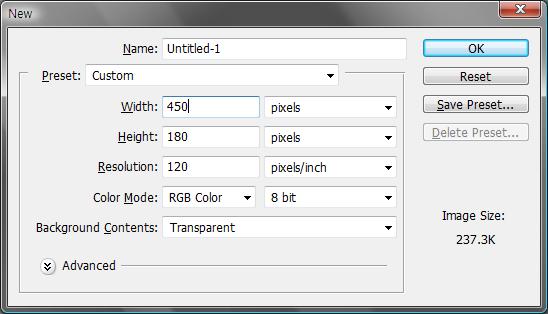
 

1-lgant011.jpg   그럼 이런 창이 뜰거예요. 크기는 마음대로 지정하셔도 되지만, 저는 적당히 450*180 으로 잡을게요.   나머지는 건드리지 마시구요. 맨 밑에Background Contents 를 클릭하시면 Transparent 가 있는데 이건 배경을 투명으로 하신다는 거구요. White 는 하얀색 Background color 는 지정해놓으신 두가지 색중 뒤에것을 하겟다는 겁니다.   그냥 Transparent 로 해놓으세요. 이걸 기본으로 하시는게 제일 좋을거예요.       2. 페인트통을 선택하신 후, 검은색으로 채워주세요.   2-lgant011.jpg
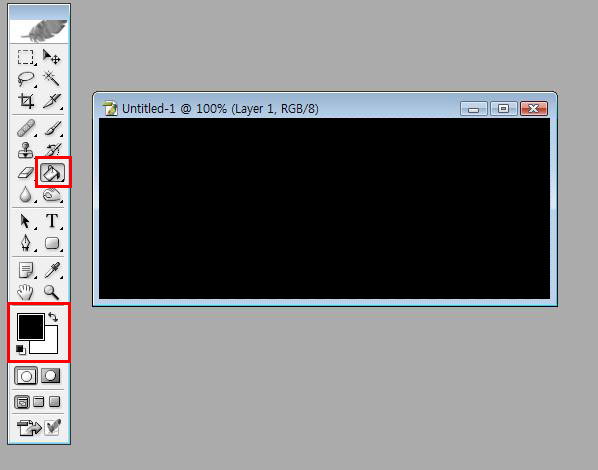
    빨간색 네모처럼 검은색이 위로 올라오게 지정하신 다음 페인트통 선택후, 레이어를 클릭해 주세요. 그럼 검은색이 되었죠?   3. 연필툴을 선택해 주세요.     4-lgant011.jpg
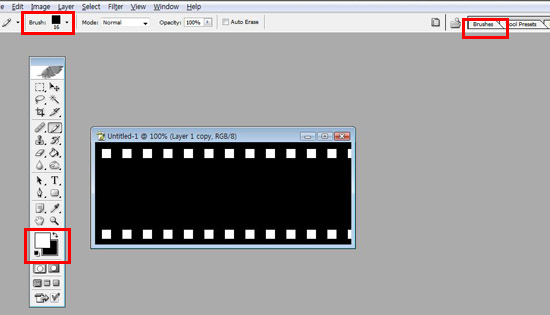
    그림처럼 연필툴을 선택하신 후, 전경색이 흰색이 되고 배경색이 검은색이 되도록 바꾸세요. 그리고, 연필툴 모양은 네모로 지정하시구요.   오른쪽 위에 보이는Brush 탭을 클릭 하세요.  
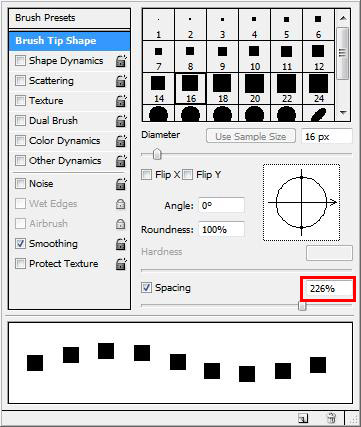
3-lgant011.jpg   블러쉬 탭을 클릭하시면 이런 창이 떠요. 그럼 빨간 박스처럼 숫자를 입력해주세요.   * 블러쉬 탭을 클릭했는데 이런 창이 안뜨면 그림처럼 Brush Tip shape가 하늘색이 되게 클릭해주시면 이런 창이 뜰거예요.   그런 다음 까만색 칠해놓은 그림에대고 Shift 를 누른상태로 쭈욱 그어줍니다. 그러면 알아서 일정한 간격으로 네모 박스를 찍어주죠?   아랫쪽도 같은 방법으로 그어주세요. 그럼 필름 완성입니다.   필름에다가 원하는 이미지를 넣으세요.    
응용작   +이미지래디를 이용하면 좋겠죠. 응용작의 無정성 죄송합니다-_-;;;
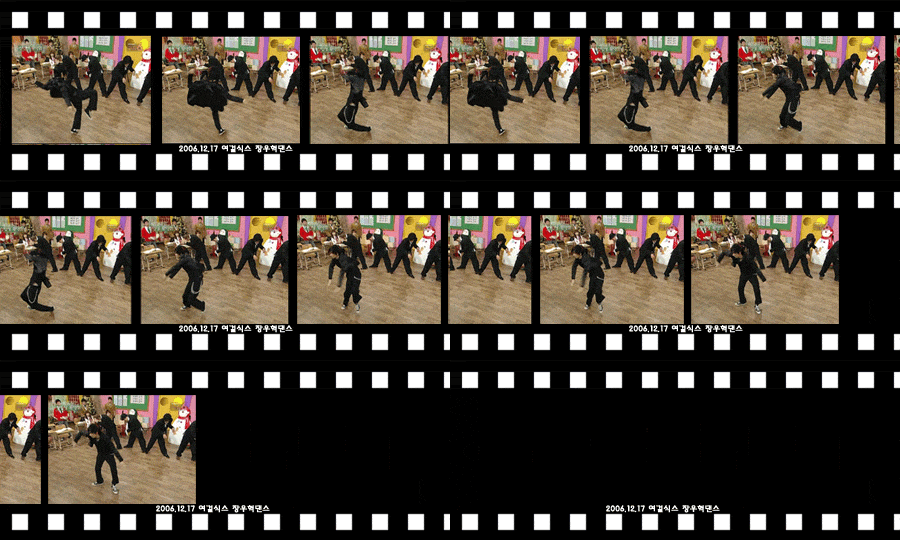
untitled-1-lgant011.gif   사실. 이런 필름효과는 더욱 정교하게 만들어서 쉐도우도 적용시키고 해야하지만, 초보용강습이므로, 여기까지!!!!!   ^-^
[이 게시물은 관리자님에 의해 2011-10-31 16:52:33 Photoshop에서 이동 됨]

댓글 2개

이미지 안보이네요..ㅎ
댓글을 작성하시려면 로그인이 필요합니다.

프로그램

8,187건
+
제목 글쓴이 날짜 조회
08-04-03 조회 2,795
08-04-02 조회 2,994
08-04-02 조회 2,869
08-04-02 조회 3,186
08-04-02 조회 3,142
08-04-02 조회 3,169
08-04-02 조회 3,113
08-04-02 조회 2,818
08-04-02 조회 2,815
08-04-02 조회 2,922
08-04-02 조회 3,224
08-04-02 조회 3,111
08-04-02 조회 2,894
08-04-02 조회 3,033
08-04-02 조회 2,703
08-04-02 조회 2,963
08-04-02 조회 3,283
08-04-02 조회 4,081
08-04-02 조회 3,274
08-03-31 조회 2,573
08-03-31 조회 3,137
08-03-31 조회 3,640
08-03-29 조회 2,765
08-03-28 조회 3,471
08-03-28 조회 2,971
08-03-28 조회 2,638
08-03-27 조회 2,469
08-03-26 조회 3,374
08-03-26 조회 4,335
08-03-25 조회 3,805
08-03-25 조회 2,816
08-03-25 조회 4,133
08-03-25 조회 3,640
08-03-25 조회 4,060
08-03-25 조회 4,088
08-03-25 조회 3,747
08-03-25 조회 3,649
08-03-25 조회 2,904
08-03-25 조회 3,656
08-03-25 조회 5,355
08-03-21 조회 3,019
08-03-19 조회 5,181
08-03-18 조회 3,037
08-03-16 조회 3,001
08-03-14 조회 3,323
08-03-13 조회 3,713
08-03-13 조회 2,695
08-03-11 조회 3,019
08-03-11 조회 3,570
08-03-11 조회 3,062
08-03-11 조회 3,023
08-03-11 조회 2,817
08-03-11 조회 2,658
08-03-11 조회 2,600
08-03-11 조회 2,411
08-03-11 조회 2,421
08-03-11 조회 2,472
08-03-11 조회 2,454
08-03-11 조회 2,858
08-03-11 조회 2,930
08-03-08 조회 3,153
08-03-07 조회 4,271
08-03-07 조회 3,378
08-03-07 조회 3,035
08-03-06 조회 3,381
08-03-06 조회 3,129
08-03-06 조회 4,815
08-03-05 조회 2,749
08-03-04 조회 2,894
08-03-04 조회 2,594
08-03-04 조회 3,457
08-03-03 조회 4,431
08-02-28 조회 3,525
08-02-27 조회 3,014
08-02-22 조회 4,333
08-02-22 조회 5,708
08-02-22 조회 2,972
08-02-21 조회 4,649
08-02-21 조회 2,880
08-02-21 조회 4,875
08-02-21 조회 7,151
08-02-21 조회 2,665
08-02-21 조회 3,433
08-02-20 조회 3,101
08-02-19 조회 2,770
08-02-19 조회 3,625
08-02-19 조회 3,837
08-02-15 조회 2,804
08-02-15 조회 3,986
08-02-14 조회 4,496
08-02-14 조회 2,693
08-02-12 조회 3,141
08-02-11 조회 5,143
08-02-09 조회 5,886
08-02-09 조회 3,075
08-02-08 조회 2,930
08-02-05 조회 3,943
08-02-04 조회 3,144
08-02-03 조회 5,435
08-02-03 조회 2,843