




필름효과내기
필름 효과 내기
완성작
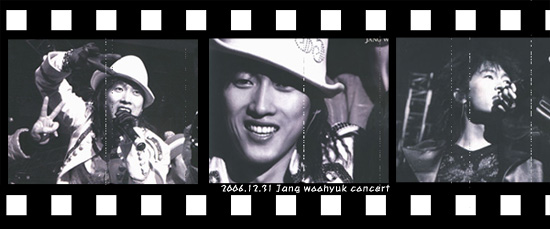
지난 포샵스킬 설명때는 화가가 되었지만,
이번에는 영화감독이 되어봅시다.
이번에는 여러곳에서 활동되는 기법이죠.
필름!!!
우리도 한번 해 볼까요?
1. 먼저 Ctrl + N 을 눌러서 새 레이어를 만들어 주세요.
File / New 를 누르셔도 되요.
항상 말하지만, 되도록이면 단축키를 사용하시는 게 좋아요.
웹디자인회사에서 단축키 사용하는게 기본이거든요.
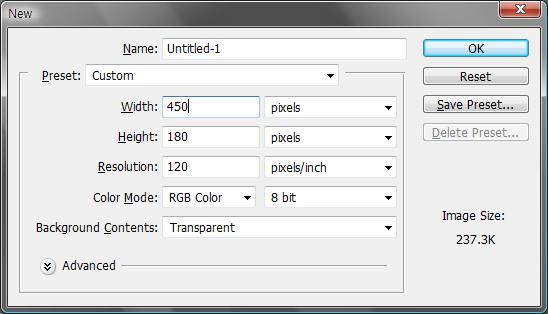 그럼 이런 창이 뜰거예요.
크기는 마음대로 지정하셔도 되지만,
저는 적당히 450*180 으로 잡을게요.
나머지는 건드리지 마시구요.
맨 밑에Background Contents 를 클릭하시면
Transparent 가 있는데 이건 배경을 투명으로 하신다는 거구요.
White 는 하얀색
Background color 는 지정해놓으신 두가지 색중 뒤에것을 하겟다는 겁니다.
그냥 Transparent 로 해놓으세요. 이걸 기본으로 하시는게 제일 좋을거예요.
2. 페인트통을 선택하신 후, 검은색으로 채워주세요.
그럼 이런 창이 뜰거예요.
크기는 마음대로 지정하셔도 되지만,
저는 적당히 450*180 으로 잡을게요.
나머지는 건드리지 마시구요.
맨 밑에Background Contents 를 클릭하시면
Transparent 가 있는데 이건 배경을 투명으로 하신다는 거구요.
White 는 하얀색
Background color 는 지정해놓으신 두가지 색중 뒤에것을 하겟다는 겁니다.
그냥 Transparent 로 해놓으세요. 이걸 기본으로 하시는게 제일 좋을거예요.
2. 페인트통을 선택하신 후, 검은색으로 채워주세요.
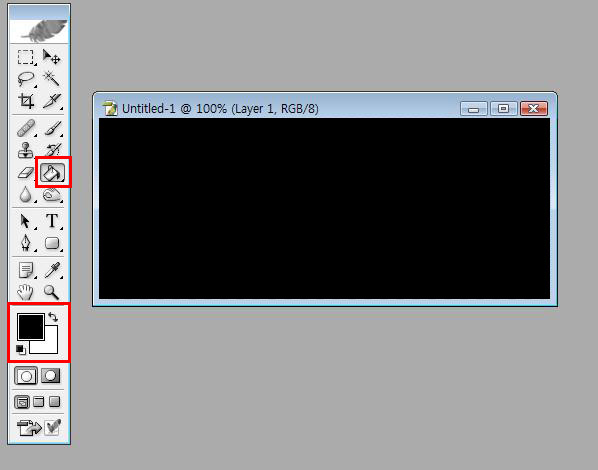
빨간색 네모처럼 검은색이 위로 올라오게 지정하신 다음 페인트통 선택후, 레이어를 클릭해 주세요. 그럼 검은색이 되었죠? 3. 연필툴을 선택해 주세요.
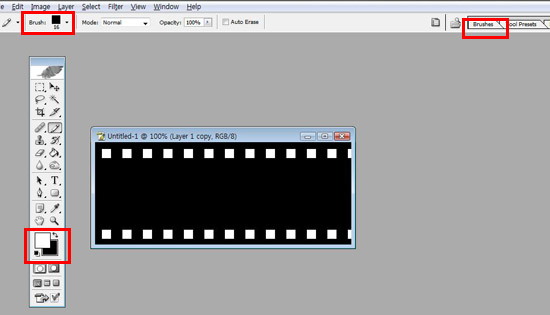
그림처럼 연필툴을 선택하신 후, 전경색이 흰색이 되고 배경색이 검은색이 되도록 바꾸세요. 그리고, 연필툴 모양은 네모로 지정하시구요. 오른쪽 위에 보이는Brush 탭을 클릭 하세요.
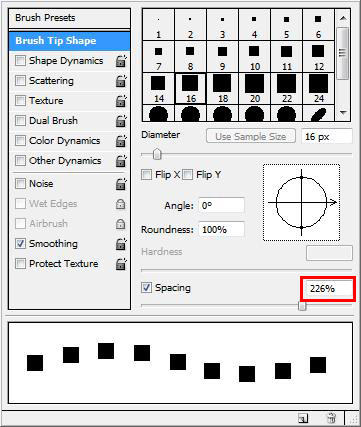 블러쉬 탭을 클릭하시면 이런 창이 떠요.
그럼 빨간 박스처럼 숫자를 입력해주세요.
* 블러쉬 탭을 클릭했는데 이런 창이 안뜨면
그림처럼 Brush Tip shape가 하늘색이 되게 클릭해주시면
이런 창이 뜰거예요.
그런 다음 까만색 칠해놓은 그림에대고
Shift 를 누른상태로 쭈욱 그어줍니다.
그러면 알아서 일정한 간격으로 네모 박스를 찍어주죠?
아랫쪽도 같은 방법으로 그어주세요.
그럼 필름 완성입니다.
필름에다가 원하는 이미지를 넣으세요.
블러쉬 탭을 클릭하시면 이런 창이 떠요.
그럼 빨간 박스처럼 숫자를 입력해주세요.
* 블러쉬 탭을 클릭했는데 이런 창이 안뜨면
그림처럼 Brush Tip shape가 하늘색이 되게 클릭해주시면
이런 창이 뜰거예요.
그런 다음 까만색 칠해놓은 그림에대고
Shift 를 누른상태로 쭈욱 그어줍니다.
그러면 알아서 일정한 간격으로 네모 박스를 찍어주죠?
아랫쪽도 같은 방법으로 그어주세요.
그럼 필름 완성입니다.
필름에다가 원하는 이미지를 넣으세요.
응용작 +이미지래디를 이용하면 좋겠죠. 응용작의 無정성 죄송합니다-_-;;;
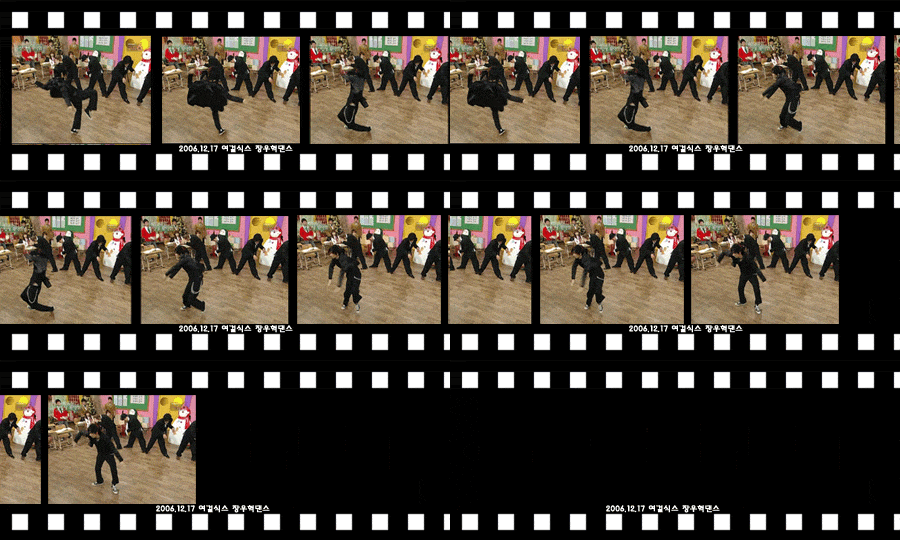 사실. 이런 필름효과는 더욱 정교하게 만들어서
쉐도우도 적용시키고 해야하지만,
초보용강습이므로, 여기까지!!!!!
^-^
사실. 이런 필름효과는 더욱 정교하게 만들어서
쉐도우도 적용시키고 해야하지만,
초보용강습이므로, 여기까지!!!!!
^-^[이 게시물은 관리자님에 의해 2011-10-31 16:52:33 Photoshop에서 이동 됨]
|
댓글을 작성하시려면 로그인이 필요합니다.
댓글 2개