

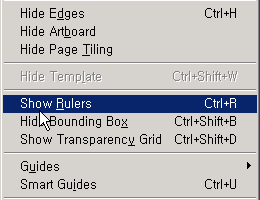
1. 먼저 중심점을 잡아주기 위하여 VIew>Show Rulers를 클릭합니다.
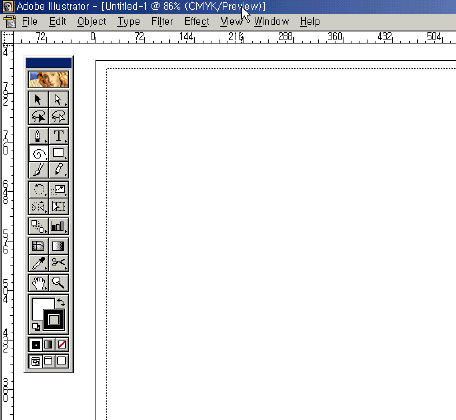
2) 화면에 자가 보이죠.
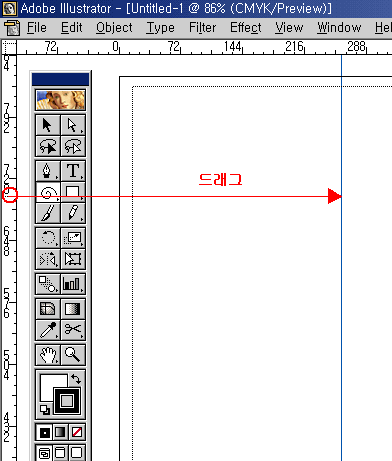
3) 아래그림과 같이 자부분에서 드래그를 하여 수직 가이드를 생성합니다.
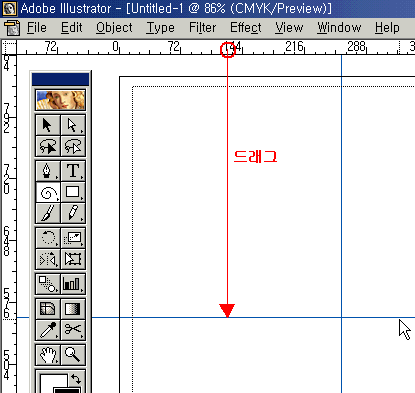
4)같은 방법으로 수평가이드를 만듭니다.
5) 자 이제 본격적인 작업에 들어가야 하겠죠. 기본적인 모양을 만들기 위하여 툴박스에서 나선형 툴을 선택을 하고 드래그를 적당한 크기로 그래그를 합니다.


6) 이제 Stroke 팔레트에서 적당한 굵기와 색상을 지정합니다. 이 때 Fill의 색상은 None으로 지정합니다.
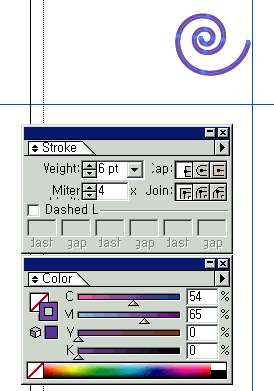
7)이제 툴박스에서 회전툴을 선택을 하고 60도씩 회전 복사를 할겁니다. 이때 중심점을 잘 생각해서 Alt를 누른 상태에서 클릭을 합니다. 대화 상자가 나타나죠.Angle값에60을 입력하고 Copy를 선택합니다.


8)어때요 그림과 같이 만들어지나요. 안만들어 지시는 분은 위의 그림처럼 나선형의 모양과 가이드의 위치를 잘보며 조절해 보세요.

9)Ctrl+D를 눌러 6개를 만듭니다. 다 그럼 일러에서의 작업은 끝이 난 상태입니다. 다 되었으면 ai로 저장을 하여 포토샵으로 불러 들인 후 마지막으로 Layer Style>Bevel &Emboss를 적용하면 됩니다.


10) 일러에서 너무 시간을 많이 배앗기면 안됩니다. 나중에 포샵할 때 시간이 모자랄 수가 있습니다. 마크가 작은거면 세밀하게 꼭 그리지는 않아도 됩니다. 큰 도형처럼 눈에 잘띄는 경우엔 정확하게 그려야겠지만 작은 마크 같은 경운 판단하기 힘드니깐요..어떤 툴을 써더라도 모양만 만들면 되는거죠
2) 화면에 자가 보이죠.
3) 아래그림과 같이 자부분에서 드래그를 하여 수직 가이드를 생성합니다.
4)같은 방법으로 수평가이드를 만듭니다.
5) 자 이제 본격적인 작업에 들어가야 하겠죠. 기본적인 모양을 만들기 위하여 툴박스에서 나선형 툴을 선택을 하고 드래그를 적당한 크기로 그래그를 합니다.
6) 이제 Stroke 팔레트에서 적당한 굵기와 색상을 지정합니다. 이 때 Fill의 색상은 None으로 지정합니다.
7)이제 툴박스에서 회전툴을 선택을 하고 60도씩 회전 복사를 할겁니다. 이때 중심점을 잘 생각해서 Alt를 누른 상태에서 클릭을 합니다. 대화 상자가 나타나죠.Angle값에60을 입력하고 Copy를 선택합니다.
8)어때요 그림과 같이 만들어지나요. 안만들어 지시는 분은 위의 그림처럼 나선형의 모양과 가이드의 위치를 잘보며 조절해 보세요.
9)Ctrl+D를 눌러 6개를 만듭니다. 다 그럼 일러에서의 작업은 끝이 난 상태입니다. 다 되었으면 ai로 저장을 하여 포토샵으로 불러 들인 후 마지막으로 Layer Style>Bevel &Emboss를 적용하면 됩니다.
10) 일러에서 너무 시간을 많이 배앗기면 안됩니다. 나중에 포샵할 때 시간이 모자랄 수가 있습니다. 마크가 작은거면 세밀하게 꼭 그리지는 않아도 됩니다. 큰 도형처럼 눈에 잘띄는 경우엔 정확하게 그려야겠지만 작은 마크 같은 경운 판단하기 힘드니깐요..어떤 툴을 써더라도 모양만 만들면 되는거죠
[이 게시물은 관리자님에 의해 2011-10-31 16:51:56 illustrator에서 이동 됨]
|
댓글을 작성하시려면 로그인이 필요합니다.
댓글 1개