<포토샵으로 번개효과 주기>
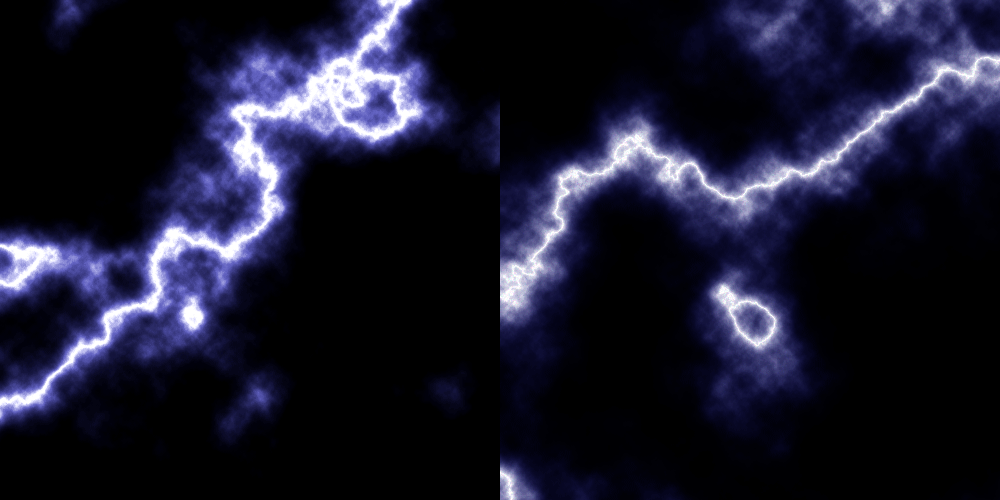
간단하게 포토샵으로 번개치는 효과의 이미지를 만들어 보겠습니다.
| |
1.
|
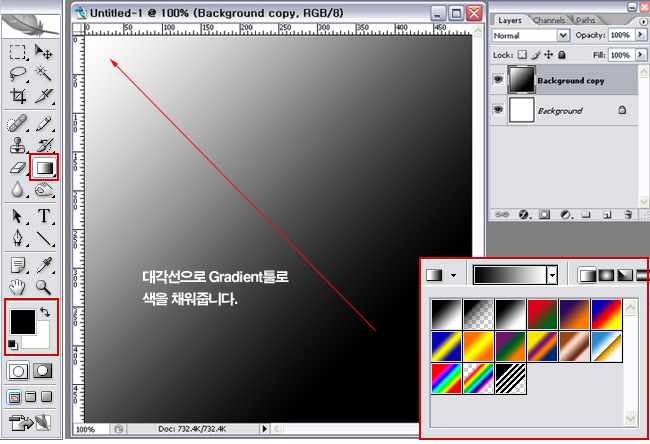
우선 레이어 창에서 새로운 레이어를 하나 추가해줍니다. (단축키 : Shift + Ctrl + N) |
| |
전경색(검정), 배경색(흰색)을 선택한 상태에서 Gradient 툴로 아래그림처럼 |
| |
대각선 방향으로 드래그하여 색을 채워줍니다. |
| |
|
2.
|
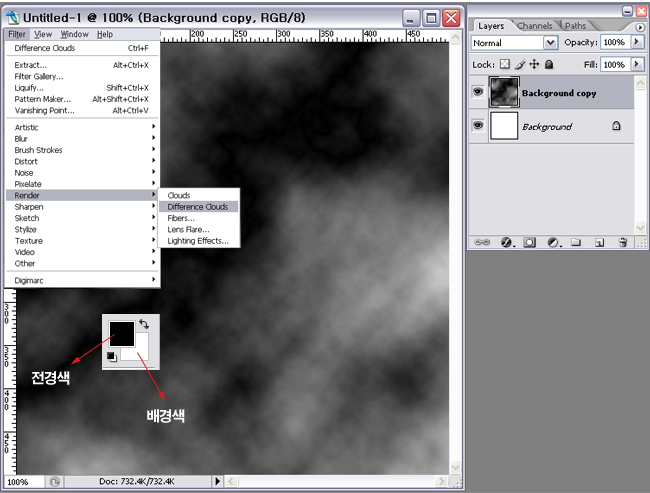
위와 같이 색을 채운다음 Filter > Render > Difference clouds 를 적용해줍니다. |
| |
여기서 전경색과 배경색은 색상을 변경하시면 안됩니다. |
| |
색상을 변경하시면 변경된 색상으로 섞여서 필터가 적용됩니다. |
| |
|
3.
|
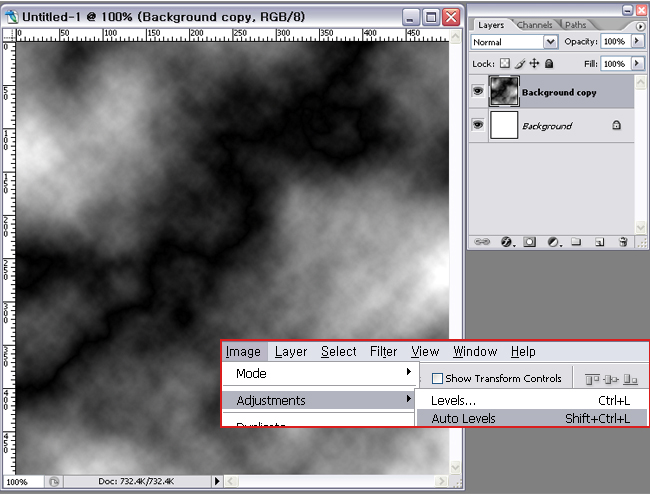
세번째로 Image > Adjustments > Auto Levels (Shift + Ctrl + L) 메뉴를 클릭하여 |
| |
자동으로 색상레벨을 맞춥니다. |
| |
|
4.
|
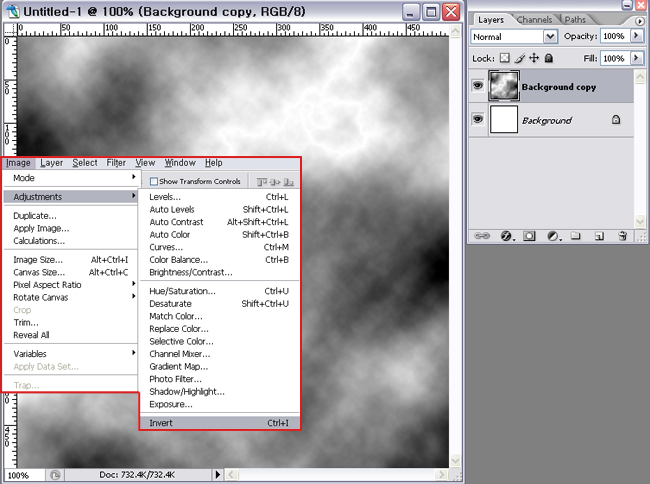
네번째로 Image > Adjustments > Invert (Ctrl + I) 메뉴를 클릭하여 |
| |
색상반전을 시켜줍니다. |
| |
|
5.
|
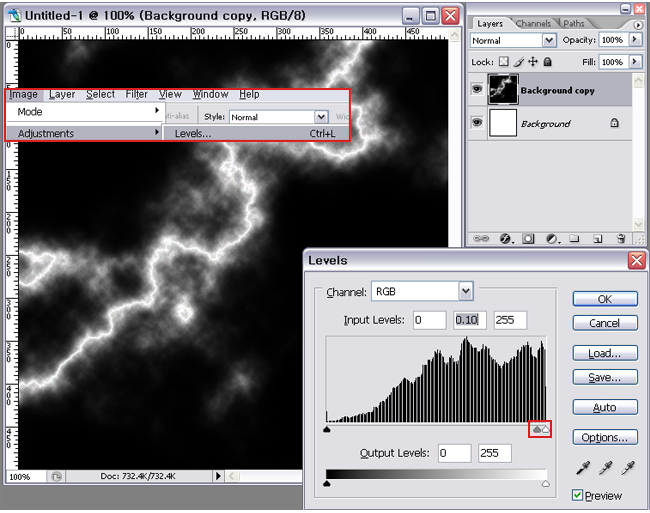
다섯번째로 Image > Adjustments > Levels (Ctrl + L) 메뉴를 클릭해서 |
| |
레벨값을 아래 그림과 같이 입력또는 삼각이동 버튼으로 움직여줍니다. |
| |
|
6.
|
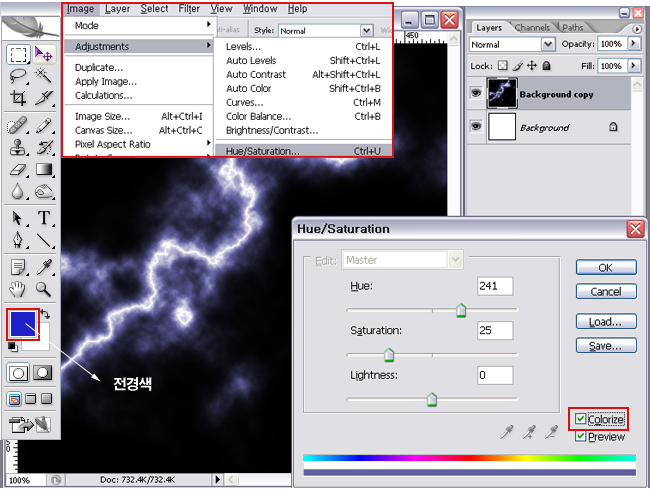
여섯번째로 번개같이 색상을 넣기 위해 파란색으로 전경색을 채워줍니다. |
| |
그다음 Image > Adjustments > Hue/Saturation (Ctrl + U) 메뉴를 클릭한 후 |
| |
아래그림 빨간박스 Colorize 를 선택해줍니다. |
| |
이제 Hue/Saturation 창에서 Hue를 움직여 원하는 다른색도 채워보세요! |
| |
|
7.
|
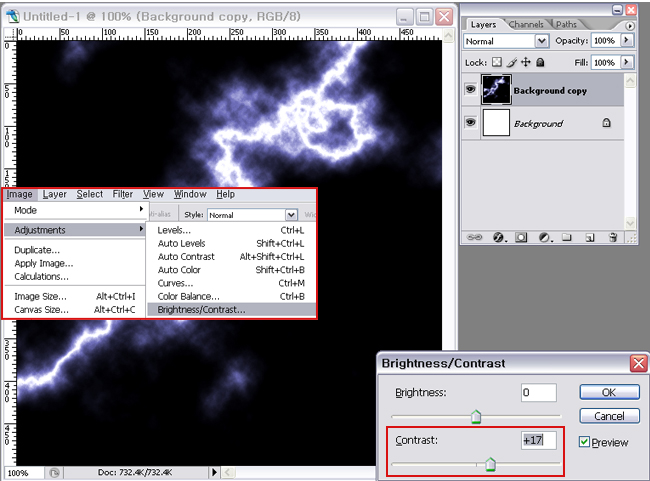
이제 마지막으로 좀더 강한 이미지를 얻기 원하시면 Image > Adjustments > Brightness/Contrast |
| |
메뉴를 클릭해 Contrast 수치를 높여 원하는 색상을 얻어냅니다. |
| |
|
출처 : http://www.webmadang.net 원글: 뽀샤시님
[이 게시물은 관리자님에 의해 2011-10-31 16:52:33 Photoshop에서 이동 됨]


댓글 1개