


답변 1개 / 댓글 2개
 Glitter Gim
Windows 11에서 HeidiSQL을 사용하여
클라우드 DB에 연결하고 계정 및 비밀번호를 설정하려면,
HeidiSQL을 실행한 후 클라우드 DB의 호스트 주소, 포트(기본 3306),
루트 계정 사용자명과 비밀번호를 입력해 연결합니다.
연결 후 SQL 실행 창을 열어
CREATE USER 'username'@'%' IDENTIFIED BY 'password';,
GRANT ALL PRIVILEGES ON database_name.* TO 'username'@'%';
및 FLUSH PRIVILEGES; 쿼리를 순서대로 실행하면 계정 생성과 권한 부여가 완료됩니다.
클라우드 DB 설정에서
외부 IP 접속 허용 여부와 방화벽에서 MySQL 포트가 열려 있는지도 확인해야 합니다.
*SQL 쿼리 예제
-- 1. 데이터베이스 생성
CREATE DATABASE my_database;

-- 2. 사용자 계정 생성 및 비밀번호 설정
CREATE USER 'my_user'@'%' IDENTIFIED BY 'MySecurePassword123!';

-- 3. 권한 부여
GRANT ALL PRIVILEGES ON my_database.* TO 'my_user'@'%';

-- 4. 변경 사항 적용
FLUSH PRIVILEGES;
※ """ 윈11에서 커멘드에서 실행이 안됩니다 """ ※
Windows 11에서 MySQL 클라이언트를 사용하려면
먼저 MySQL 클라이언트가 설치되었는지 확인하고,
설치되어 있지 않다면 MySQL 공식 사이트에서 MySQL Installer를 다운로드하고
설치 과정에서 "MySQL Server"와 "MySQL Command Line Client"를 선택.
설치 후 MySQL 실행 명령이 인식되지 않을 경우,
환경 변수 PATH에
MySQL의 bin 폴더 경로(C:\Program Files\MySQL\MySQL Server 8.0\bin)를 추가,
이후 명령 프롬프트에서
mysql -u root -p -h <클라우드DB_주소> -P 3306 명령어를 사용해 클라우드 DB에 접속.
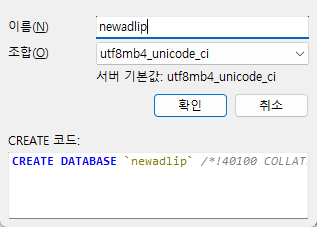
* newadlip 데이터베이스를 위해
new_user라는 계정을 생성하고, 비밀번호를 MySecurePassword123!로 설정은~
아래 쿼리를 실행
CREATE USER 'new_user'@'%' IDENTIFIED BY 'MySecurePassword123!';
GRANT ALL PRIVILEGES ON newadlip.* TO 'new_user'@'%';
FLUSH PRIVILEGES;
1. HeidiSQL 상단 메뉴에서 "도구 > SQL" 또는 Ctrl + E를 눌러 SQL 창을 엽니다.
2. 위의 쿼리를 입력하고 실행 버튼(번개 아이콘)을 클릭합니다.
답변에 대한 댓글 2개
답변을 작성하려면 로그인이 필요합니다.