069. 일러스트 CC : 문자(T) → 윤곽선 만들기(O), 시각적 여백 정렬(M)

· 10년 전 · 17833


윤곽선 만들기(O)


윤곽선 만들기는 문자 도구로 텍스트를 작성했을 시 텍스트를 패스화하는 것을 말합니다.
 

980c12c4324d3313ee40e234cbedfdeb_1435734896_0894.png 


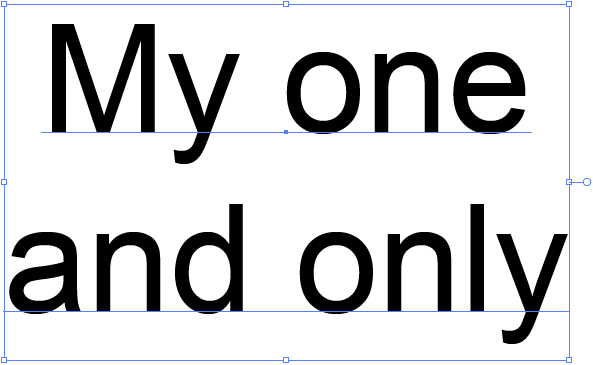
텍스트를 작성해 주고 최상단 메뉴의 문자(T) → 윤곽선 만들기(O)를 클릭하여 줍니다.

단축키 Shift + Ctrl + O


문자를 클릭한 상태에서 우클릭을 하여 윤곽선 만들기를 클릭하여도 됩니다~
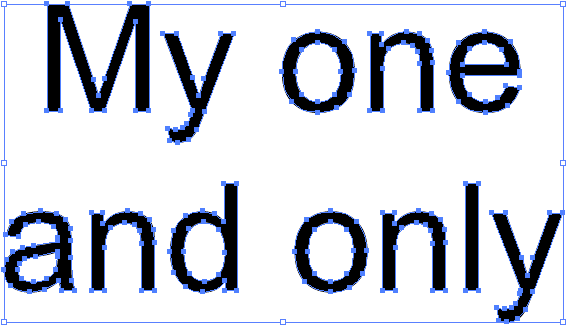
 

980c12c4324d3313ee40e234cbedfdeb_1435735010_0535.png 


텍스트 문자가 패스화 되었습니다.

그룹을 풀어 자유자재로 변형하여 사용할 수 있겠네요~


시각적 여백 정렬(M) 


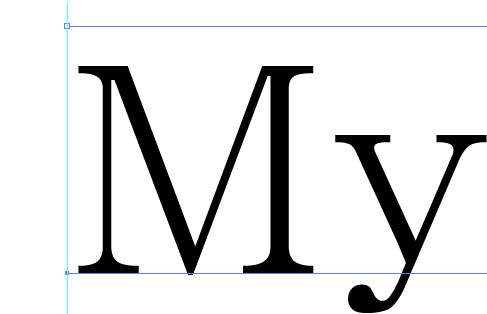
문자 오브젝트 내에 있는 모든 단락의 구두점 정렬을 제어합니다. '시각적 여백 정렬' 을 설정하면 문자가 정렬된 것처럼 보이도록 W와 A 같은 문자의 가장자리와 로마자 구두점이 텍스트 여백 밖으로 내어쓰기됩니다. 이 설정을 적용하려면 해당 문자 오브젝트를 선택하고 '문자' → '시각적 여백 정렬'을 선택합니다.


정렬 전 ↓
 

980c12c4324d3313ee40e234cbedfdeb_1435735533_185.png


정렬 후 ↓


980c12c4324d3313ee40e234cbedfdeb_1435735533_2231.png 


|
댓글을 작성하시려면 로그인이 필요합니다. 로그인

일러스트레이터 CC(illustrator Creative Cloud) 강좌

일러스트레이터 CC 사용 방법을 쉽게 익혀 보세요. 일러스트레이터 CC 강좌, 강의, 매뉴얼, 설명서

+
분류 제목 글쓴이 날짜 조회
효과 10년 전 조회 2만
효과 10년 전 조회 1.4만
효과 10년 전 조회 7,254
효과 10년 전 조회 1.1만
효과 10년 전 조회 1.5만
효과 10년 전 조회 1만
효과 10년 전 조회 4,680
선택 10년 전 조회 6,068
선택 10년 전 조회 7,509
선택 10년 전 조회 9,880
선택 10년 전 조회 4,758
선택 10년 전 조회 8,955
선택 10년 전 조회 4,796
문자 10년 전 조회 8,055
문자 10년 전 조회 1.8만
문자 10년 전 조회 8,533
문자 10년 전 조회 1.3만
문자 10년 전 조회 2.6만
문자 10년 전 조회 1.6만
문자 10년 전 조회 8,009
문자 10년 전 조회 8,372
문자 10년 전 조회 9,283
문자 10년 전 조회 1.6만
문자 10년 전 조회 1.8만
문자 10년 전 조회 1.6만
문자 10년 전 조회 6,403
문자 10년 전 조회 6,178
오브젝트 10년 전 조회 1만
오브젝트 10년 전 조회 2.2만
오브젝트 10년 전 조회 1.3만
🐛 버그신고