028. 포토샵 CC : 편집(E) → 잘라내기(T)

· 10년 전 · 5917

잘라내기는 개체의 일정 부분을 잘라내거나

잘라낸 부분을 다른 레이어에 붙이려 할 때 사용합니다.


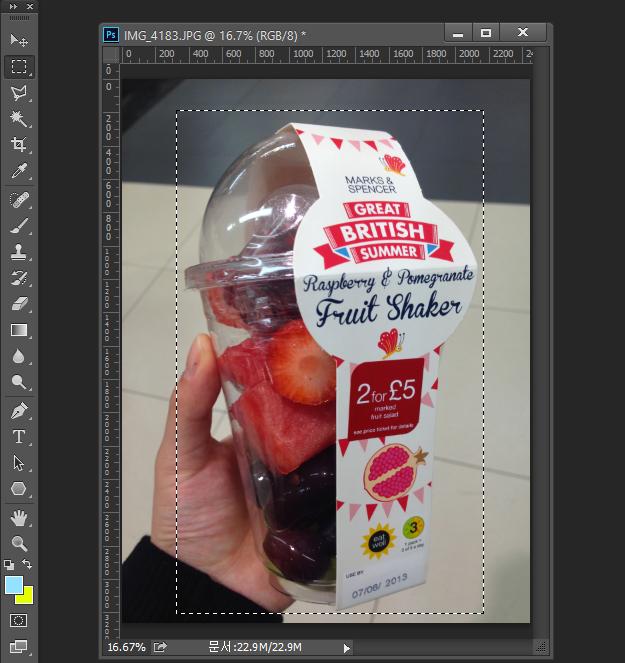
1. 패스를 사용하려고 하는데요, 아직 잘 모르는 분들이 있을 수 있어서 선택 윤곽 도구를 사용하겠습니다.

    도구에서 사각형 선택 윤곽 도구를 이용하여 이미지의 영역을 지정합니다.


4744427fe3ced94a40e76cd491503636_1430196570_1321.png  선택 → 선택할 영역만큼 드래그


4744427fe3ced94a40e76cd491503636_1430196510_3535.png


2. 최상단 메뉴의 편집(E) → 잘라내기(T)를 클릭합니다. 단축키 Ctrl + X
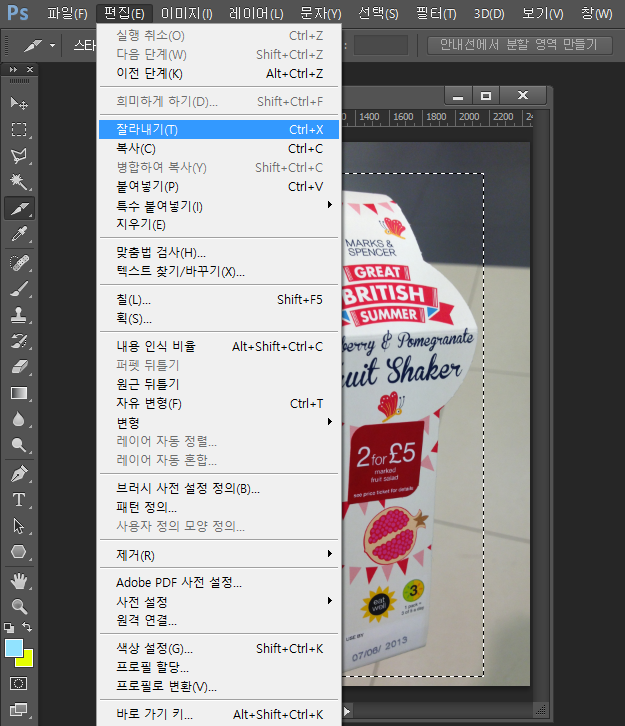
 

4744427fe3ced94a40e76cd491503636_1430196653_8881.png
 

4744427fe3ced94a40e76cd491503636_1430196998_7848.png


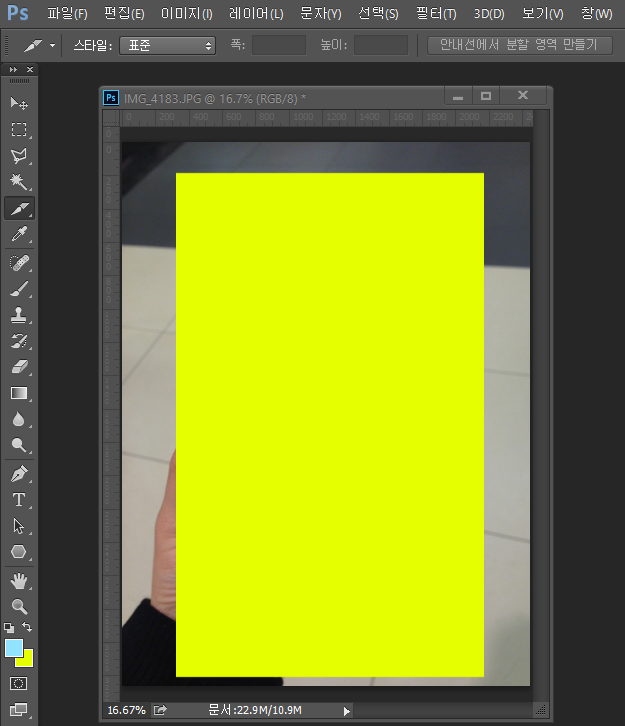
잘라내면 배경에 적용되어 있는 색이 자동으로 들어가게 됩니다.


3. 파일(F) →새로 만들기(N)를 클릭하고 확인을 눌러주면 오려낸 사이즈 대로 캔버스가 만들어집니다.

    단축키 Ctrl + V를 하여 붙여넣기를 해줍니다.
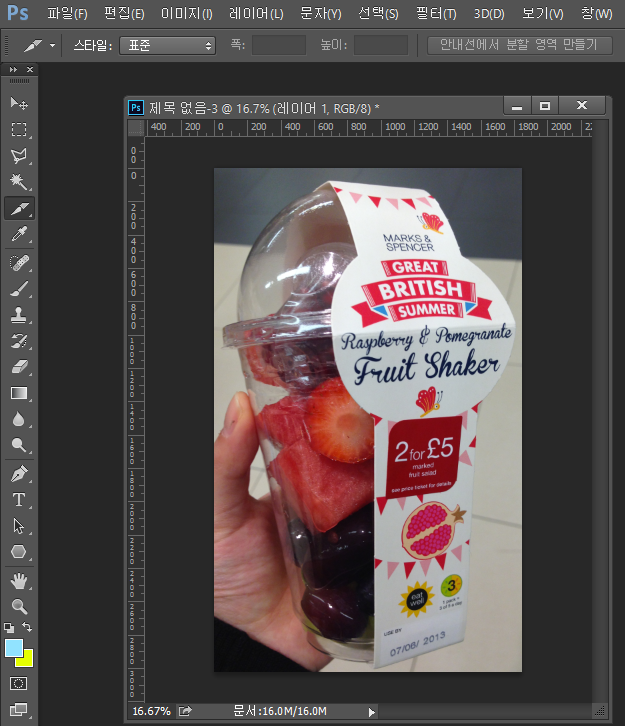

4744427fe3ced94a40e76cd491503636_1430197265_0436.png


|
댓글을 작성하시려면 로그인이 필요합니다. 로그인

포토샵 CC(PhotoShop Creative Cloud) 강좌

포토샵 CC 사용 방법을 쉽게 익혀 보세요. 포토샵 CC 강좌, 강의, 매뉴얼, 설명서

+
분류 제목 글쓴이 날짜 조회
편집 10년 전 조회 7,723
편집 10년 전 조회 8,132
편집 10년 전 조회 8,059
편집 10년 전 조회 1.1만
편집 10년 전 조회 1.2만
편집 10년 전 조회 1.2만
편집 10년 전 조회 7,049
편집 10년 전 조회 7,292
편집 10년 전 조회 8,119
편집 10년 전 조회 1만
편집 10년 전 조회 6,102
편집 10년 전 조회 7,673
편집 10년 전 조회 1.1만
편집 10년 전 조회 9,101
편집 10년 전 조회 5,918
편집 10년 전 조회 9,009
편집 10년 전 조회 4,846
편집 10년 전 조회 4,603
편집 10년 전 조회 4,651
파일 10년 전 조회 3,622
파일 10년 전 조회 5,030
파일 10년 전 조회 4,664
파일 10년 전 조회 6,715
파일 10년 전 조회 7,636
파일 10년 전 조회 5,169
파일 10년 전 조회 8,351
파일 10년 전 조회 1.6만
파일 10년 전 조회 8,606
파일 10년 전 조회 8,113
파일 10년 전 조회 6,205
🐛 버그신고