아

028. 포토샵 CC : 편집(E) → 잘라내기(T)

· 2015-04-28 (화) 14:03:40 · 6262

​

잘라내기는 개체의 일정 부분을 잘라내거나

잘라낸 부분을 다른 레이어에 붙이려 할 때 사용합니다.


1. 패스를 사용하려고 하는데요, 아직 잘 모르는 분들이 있을 수 있어서 선택 윤곽 도구를 사용하겠습니다.

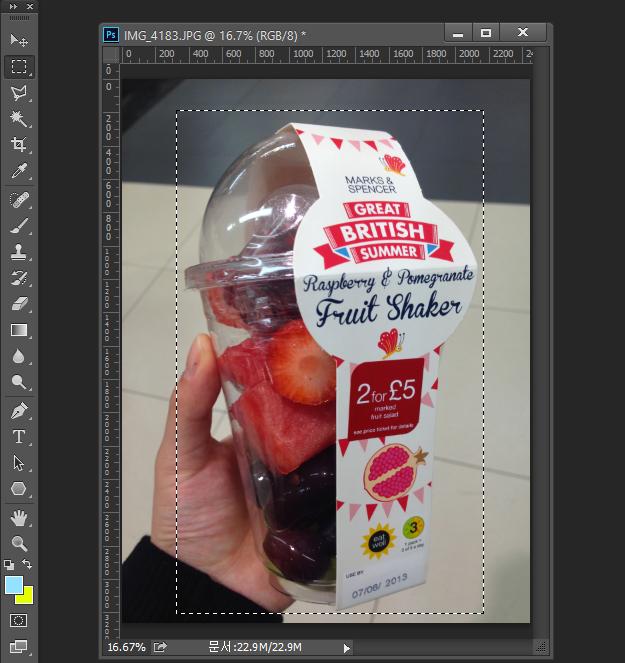
    도구에서 사각형 선택 윤곽 도구를 이용하여 이미지의 영역을 지정합니다.


4744427fe3ced94a40e76cd491503636_1430196570_1321.png  선택 → 선택할 영역만큼 드래그


4744427fe3ced94a40e76cd491503636_1430196510_3535.png


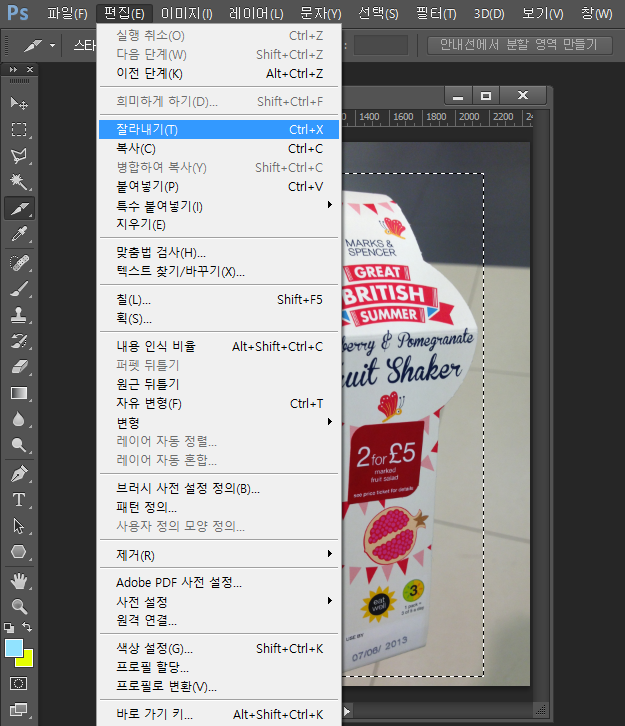
2. 최상단 메뉴의 편집(E) → 잘라내기(T)를 클릭합니다. 단축키 Ctrl + X
 

4744427fe3ced94a40e76cd491503636_1430196653_8881.png
 

4744427fe3ced94a40e76cd491503636_1430196998_7848.png


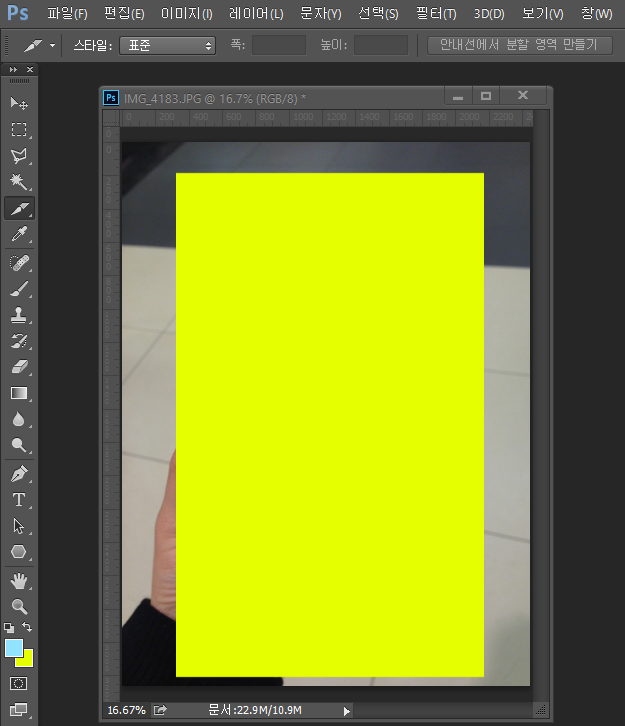
잘라내면 배경에 적용되어 있는 색이 자동으로 들어가게 됩니다.


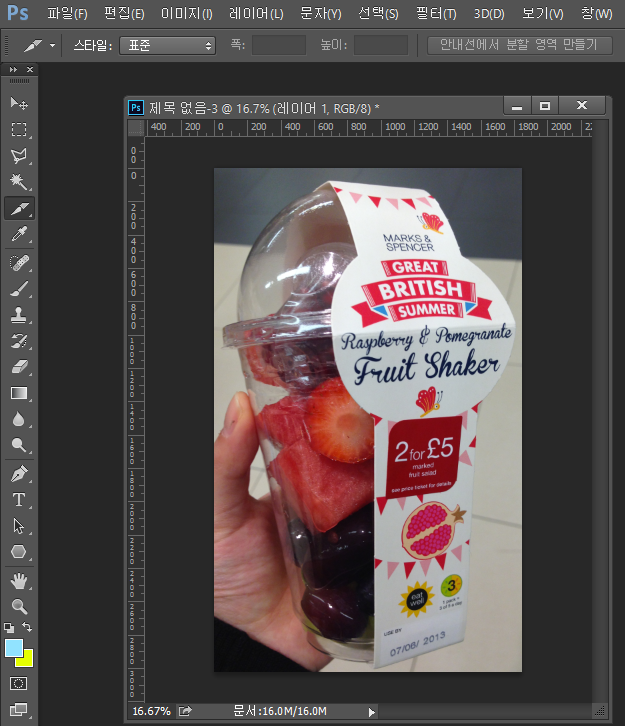
3. 파일(F) →새로 만들기(N)를 클릭하고 확인을 눌러주면 오려낸 사이즈 대로 캔버스가 만들어집니다.

    단축키 Ctrl + V를 하여 붙여넣기를 해줍니다.

4744427fe3ced94a40e76cd491503636_1430197265_0436.png


​ 

|
댓글을 작성하시려면 로그인이 필요합니다.

포토샵 CC(PhotoShop Creative Cloud) 강좌

192건

포토샵 CC 사용 방법을 쉽게 익혀 보세요. 포토샵 CC 강좌, 강의, 매뉴얼, 설명서

+
분류 제목 날짜 조회
편집 15-04-30 조회 8,577
편집 15-04-30 조회 8,498
편집 15-04-30 조회 1.1만
편집 15-04-29 조회 1.2만
편집 15-04-29 조회 1.3만
편집 15-04-29 조회 7,379
편집 15-04-29 조회 7,636
편집 15-04-29 조회 8,512
편집 15-04-28 조회 1.1만
편집 15-04-28 조회 6,455
편집 15-04-28 조회 7,975
편집 15-04-28 조회 1.2만
편집 15-04-28 조회 9,492
편집 15-04-28 조회 6,263
편집 15-04-28 조회 9,392
편집 15-04-28 조회 5,207
편집 15-04-28 조회 4,943
편집 15-04-28 조회 5,078
파일 15-04-28 조회 3,983
파일 15-04-28 조회 5,385
파일 15-04-27 조회 5,083
파일 15-04-27 조회 7,082
파일 15-04-27 조회 8,114
파일 15-04-27 조회 5,613
파일 15-04-27 조회 8,687
파일 15-04-27 조회 1.7만
파일 15-04-27 조회 8,999
파일 15-04-27 조회 8,456
파일 15-04-27 조회 6,664
파일 15-04-27 조회 5,610