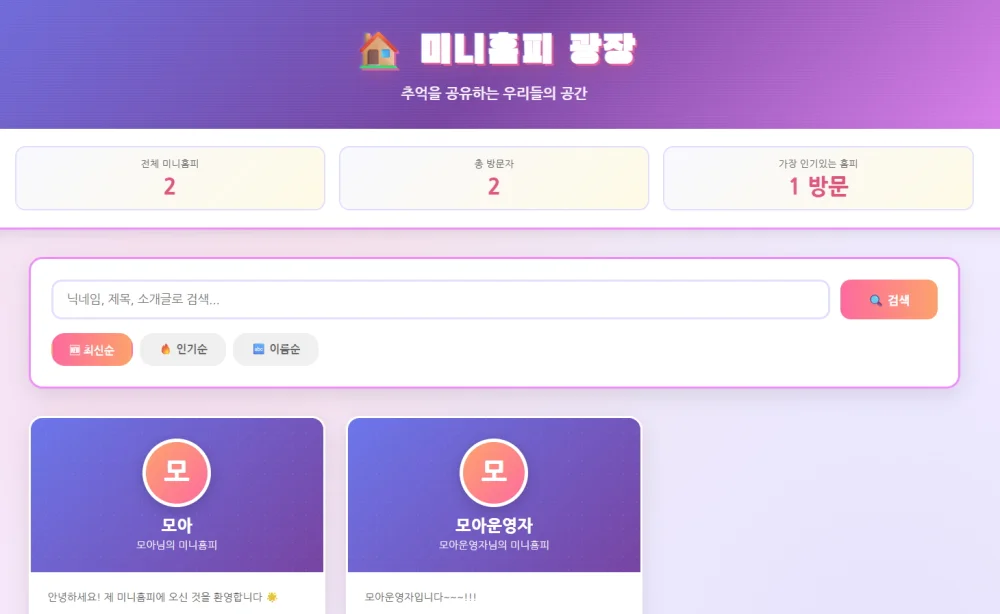
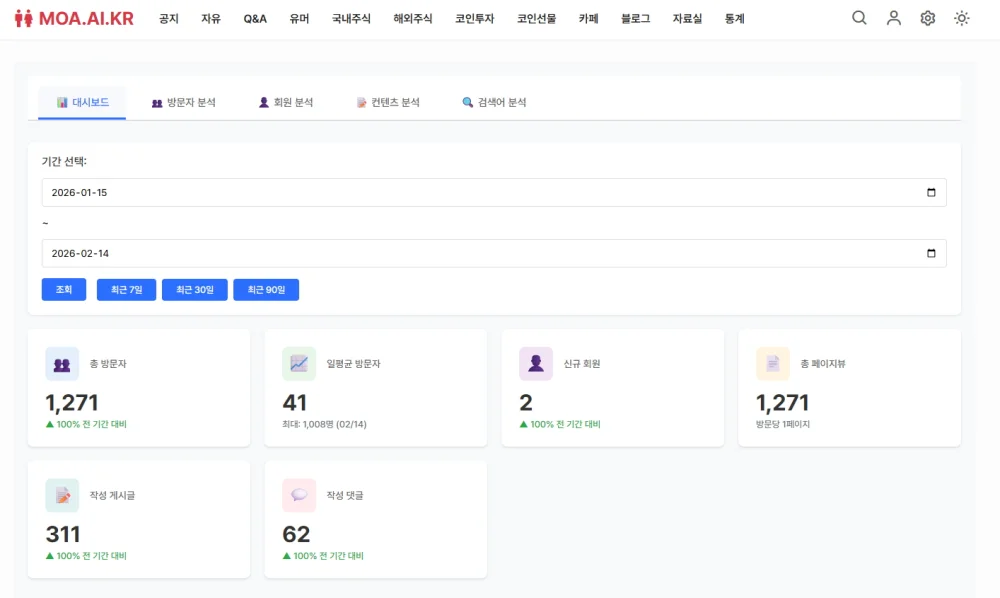
모아블로그_V1.5 ( moablog_v1.5 ) : [수정] 스마트에디터 적용 버전
: 질문은 하지 말아주세요...저도 잘 몰라요...(ㅜ.ㅜ);;;
: 첨부파일안에 설명서 있어요...ㅠㅡㅠ;;;
: 클로드 AI로 만들었어요...ㅜ.ㅜ;;;

# 그누보드5 연동 블로그 플랫폼
그누보드5의 회원 시스템을 활용한 블로그 플랫폼입니다. 각 회원이 자신의 블로그를 운영할 수 있습니다.
## 주요 기능
✅ **그누보드5 완벽 연동**
- 그누보드 회원가입/로그인 시스템 활용
- 그누보드 에디터 지원
- 그누보드 권한 시스템 활용
✅ **개인 블로그**
- 각 회원이 독립적인 블로그 운영
- 카테고리 생성 및 관리
- 공개/비공개 글 설정
✅ **소셜 기능**
- 댓글 시스템
- 다른 회원의 블로그 방문
- 최근 작성자 목록
✅ **검색 및 필터**
- 제목/내용 검색
- 카테고리별 필터
- 작성자별 필터
## 설치 방법
### 1. 그누보드5 설치 확인
먼저 그누보드5가 정상적으로 설치되어 있어야 합니다.
- 그누보드5 공식 사이트: https://sir.kr/g5_pds
### 2. 파일 업로드
다음 파일들을 그누보드5 **루트 디렉토리**에 업로드하세요:
```
그누보드5 루트/
├── blog.php (메인 파일)
├── blog.config.php (설정 파일)
├── blog.list.php (목록 뷰)
├── blog.view.php (상세 뷰)
├── blog.write.php (글쓰기 뷰)
├── blog.categories.php (카테고리 관리 뷰)
├── blog.style.css (스타일시트)
└── blog.install.sql (설치 SQL)
```
**중요**: 모든 파일은 그누보드5가 설치된 루트 디렉토리에 위치해야 합니다.
예: `/home/hosting_account/public_html/` 또는 `/var/www/html/`
### 3. 데이터베이스 테이블 생성
phpMyAdmin 또는 MySQL 클라이언트에서 `blog.install.sql` 파일을 실행하세요:
**방법 1: phpMyAdmin 사용**
1. phpMyAdmin 접속
2. 그누보드 데이터베이스 선택
3. "SQL" 탭 클릭
4. `blog.install.sql` 파일 내용을 복사하여 붙여넣기
5. "실행" 클릭
**방법 2: SSH 사용**
```bash
mysql -u 사용자명 -p 데이터베이스명 < blog.install.sql
```
생성되는 테이블:
- `g5_blog_posts` - 블로그 게시글
- `g5_blog_comments` - 블로그 댓글
- `g5_blog_categories` - 블로그 카테고리
### 4. 디렉토리 권한 설정
블로그 업로드 디렉토리 생성 및 권한 부여:
```bash
mkdir -p data/blog
chmod 707 data/blog
```
또는 FTP 클라이언트에서:
1. `data` 폴더 안에 `blog` 폴더 생성
2. `blog` 폴더의 권한을 707 또는 777로 설정
### 5. 접속 확인
브라우저에서 접속:
```
https://yourdomain.com/blog.php
```
## 사용 방법
### 회원가입 및 로그인
1. **회원가입**: 그누보드의 회원가입 페이지 사용
- `https://yourdomain.com/bbs/register.php`
- 또는 블로그 메인에서 "회원가입" 버튼 클릭
2. **로그인**: 그누보드의 로그인 페이지 사용
- `https://yourdomain.com/bbs/login.php`
- 또는 블로그 메인에서 "로그인" 버튼 클릭
### 블로그 글쓰기
1. 로그인 후 "글쓰기" 버튼 클릭
2. 카테고리가 없다면 먼저 "카테고리 관리"에서 생성
3. 제목과 내용 작성
4. 공개/비공개 선택
5. "작성하기" 클릭
### 카테고리 관리
1. "카테고리 관리" 버튼 클릭
2. 카테고리 이름 입력
3. 슬러그는 자동 생성되거나 직접 입력 가능
4. "저장" 클릭
### 내 블로그 보기
1. "내 블로그" 버튼 클릭
2. 내가 작성한 글만 필터링하여 표시
3. 카테고리별로 필터 가능
### 다른 사람 블로그 방문
1. 메인 페이지에서 "최근 작성자" 목록 확인
2. 작성자 이름 클릭
3. 해당 회원의 블로그 글 목록 표시
## 주요 URL
- **블로그 메인**: `/blog.php`
- **글쓰기**: `/blog.php?action=write`
- **카테고리 관리**: `/blog.php?action=categories`
- **내 블로그**: `/blog.php?author=회원아이디`
- **게시글 보기**: `/blog.php?action=view&id=게시글번호`
- **검색**: `/blog.php?search=검색어`
## 커스터마이징
### 스타일 수정
`blog.style.css` 파일을 수정하여 디자인 변경:
- 색상 변경
- 레이아웃 조정
- 폰트 변경
### 설정 변경
`blog.config.php` 파일에서:
- 페이지당 게시글 수 변경
- 업로드 디렉토리 변경
- 추가 기능 설정
### 기능 추가
`blog.php` 파일에서:
- 새로운 액션 추가
- 권한 로직 수정
- 추가 필터 구현
## 그누보드 에디터 활용
그누보드에 에디터(CKEditor, 네이버 스마트에디터 등)가 설치되어 있으면 자동으로 사용됩니다.
에디터가 없는 경우 일반 텍스트 영역이 표시됩니다.
## 보안 권장사항
1. **파일 권한**: 업로드 디렉토리를 제외한 PHP 파일은 604 권한 권장
2. **정기 업데이트**: 그누보드5를 최신 버전으로 유지
3. **백업**: 정기적으로 데이터베이스 백업
4. **XSS 방지**: 사용자 입력은 자동으로 필터링됨
## 문제 해결
### 블로그 페이지가 표시되지 않을 때
1. 파일이 올바른 위치에 있는지 확인
2. `_common.php` 파일 경로 확인
3. 그누보드5가 정상 작동하는지 확인
### 데이터베이스 오류가 발생할 때
1. `blog.install.sql`이 정상적으로 실행되었는지 확인
2. phpMyAdmin에서 테이블 생성 확인
3. 그누보드 DB 접속 정보 확인
### 권한 오류가 발생할 때
1. `data/blog` 디렉토리 권한 확인
2. 웹 서버 사용자 권한 확인
### 에디터가 작동하지 않을 때
1. 그누보드 관리자 페이지에서 에디터 설정 확인
2. 에디터 플러그인 설치 확인
## 기술 스택
- **PHP**: 7.0 이상
- **MySQL**: 5.7 이상 / MariaDB 10.2 이상
- **그누보드**: 5.4 이상
## 기능 확장 아이디어
- 태그 시스템
- 좋아요/북마크 기능
- RSS 피드
- 이미지 갤러리
- 소셜 공유 버튼
- 통계 대시보드
- 이메일 구독
- 관련 글 추천
## 라이선스
MIT License
## 지원
문제가 발생하거나 질문이 있으시면:
- 그누보드 공식 포럼: https://sir.kr
- 그누보드 Q&A: https://sir.kr/qa
## 업데이트 내역
### v1.0.0 (2024-02-13)
- 초기 릴리스
- 기본 블로그 기능
- 카테고리 관리
- 댓글 시스템
- 그누보드5 연동
: 질문은 하지 말아주세요...저도 잘 몰라요...(ㅜ.ㅜ);;;
: 첨부파일안에 설명서 있어요...ㅠㅡㅠ;;;
: 클로드 AI로 만들었어요...ㅜ.ㅜ;;;

# 그누보드5 연동 블로그 플랫폼
그누보드5의 회원 시스템을 활용한 블로그 플랫폼입니다. 각 회원이 자신의 블로그를 운영할 수 있습니다.
## 주요 기능
✅ **그누보드5 완벽 연동**
- 그누보드 회원가입/로그인 시스템 활용
- 그누보드 에디터 지원
- 그누보드 권한 시스템 활용
✅ **개인 블로그**
- 각 회원이 독립적인 블로그 운영
- 카테고리 생성 및 관리
- 공개/비공개 글 설정
✅ **소셜 기능**
- 댓글 시스템
- 다른 회원의 블로그 방문
- 최근 작성자 목록
✅ **검색 및 필터**
- 제목/내용 검색
- 카테고리별 필터
- 작성자별 필터
## 설치 방법
### 1. 그누보드5 설치 확인
먼저 그누보드5가 정상적으로 설치되어 있어야 합니다.
- 그누보드5 공식 사이트: https://sir.kr/g5_pds
### 2. 파일 업로드
다음 파일들을 그누보드5 **루트 디렉토리**에 업로드하세요:
```
그누보드5 루트/
├── blog.php (메인 파일)
├── blog.config.php (설정 파일)
├── blog.list.php (목록 뷰)
├── blog.view.php (상세 뷰)
├── blog.write.php (글쓰기 뷰)
├── blog.categories.php (카테고리 관리 뷰)
├── blog.style.css (스타일시트)
└── blog.install.sql (설치 SQL)
```
**중요**: 모든 파일은 그누보드5가 설치된 루트 디렉토리에 위치해야 합니다.
예: `/home/hosting_account/public_html/` 또는 `/var/www/html/`
### 3. 데이터베이스 테이블 생성
phpMyAdmin 또는 MySQL 클라이언트에서 `blog.install.sql` 파일을 실행하세요:
**방법 1: phpMyAdmin 사용**
1. phpMyAdmin 접속
2. 그누보드 데이터베이스 선택
3. "SQL" 탭 클릭
4. `blog.install.sql` 파일 내용을 복사하여 붙여넣기
5. "실행" 클릭
**방법 2: SSH 사용**
```bash
mysql -u 사용자명 -p 데이터베이스명 < blog.install.sql
```
생성되는 테이블:
- `g5_blog_posts` - 블로그 게시글
- `g5_blog_comments` - 블로그 댓글
- `g5_blog_categories` - 블로그 카테고리
### 4. 디렉토리 권한 설정
블로그 업로드 디렉토리 생성 및 권한 부여:
```bash
mkdir -p data/blog
chmod 707 data/blog
```
또는 FTP 클라이언트에서:
1. `data` 폴더 안에 `blog` 폴더 생성
2. `blog` 폴더의 권한을 707 또는 777로 설정
### 5. 접속 확인
브라우저에서 접속:
```
https://yourdomain.com/blog.php
```
## 사용 방법
### 회원가입 및 로그인
1. **회원가입**: 그누보드의 회원가입 페이지 사용
- `https://yourdomain.com/bbs/register.php`
- 또는 블로그 메인에서 "회원가입" 버튼 클릭
2. **로그인**: 그누보드의 로그인 페이지 사용
- `https://yourdomain.com/bbs/login.php`
- 또는 블로그 메인에서 "로그인" 버튼 클릭
### 블로그 글쓰기
1. 로그인 후 "글쓰기" 버튼 클릭
2. 카테고리가 없다면 먼저 "카테고리 관리"에서 생성
3. 제목과 내용 작성
4. 공개/비공개 선택
5. "작성하기" 클릭
### 카테고리 관리
1. "카테고리 관리" 버튼 클릭
2. 카테고리 이름 입력
3. 슬러그는 자동 생성되거나 직접 입력 가능
4. "저장" 클릭
### 내 블로그 보기
1. "내 블로그" 버튼 클릭
2. 내가 작성한 글만 필터링하여 표시
3. 카테고리별로 필터 가능
### 다른 사람 블로그 방문
1. 메인 페이지에서 "최근 작성자" 목록 확인
2. 작성자 이름 클릭
3. 해당 회원의 블로그 글 목록 표시
## 주요 URL
- **블로그 메인**: `/blog.php`
- **글쓰기**: `/blog.php?action=write`
- **카테고리 관리**: `/blog.php?action=categories`
- **내 블로그**: `/blog.php?author=회원아이디`
- **게시글 보기**: `/blog.php?action=view&id=게시글번호`
- **검색**: `/blog.php?search=검색어`
## 커스터마이징
### 스타일 수정
`blog.style.css` 파일을 수정하여 디자인 변경:
- 색상 변경
- 레이아웃 조정
- 폰트 변경
### 설정 변경
`blog.config.php` 파일에서:
- 페이지당 게시글 수 변경
- 업로드 디렉토리 변경
- 추가 기능 설정
### 기능 추가
`blog.php` 파일에서:
- 새로운 액션 추가
- 권한 로직 수정
- 추가 필터 구현
## 그누보드 에디터 활용
그누보드에 에디터(CKEditor, 네이버 스마트에디터 등)가 설치되어 있으면 자동으로 사용됩니다.
에디터가 없는 경우 일반 텍스트 영역이 표시됩니다.
## 보안 권장사항
1. **파일 권한**: 업로드 디렉토리를 제외한 PHP 파일은 604 권한 권장
2. **정기 업데이트**: 그누보드5를 최신 버전으로 유지
3. **백업**: 정기적으로 데이터베이스 백업
4. **XSS 방지**: 사용자 입력은 자동으로 필터링됨
## 문제 해결
### 블로그 페이지가 표시되지 않을 때
1. 파일이 올바른 위치에 있는지 확인
2. `_common.php` 파일 경로 확인
3. 그누보드5가 정상 작동하는지 확인
### 데이터베이스 오류가 발생할 때
1. `blog.install.sql`이 정상적으로 실행되었는지 확인
2. phpMyAdmin에서 테이블 생성 확인
3. 그누보드 DB 접속 정보 확인
### 권한 오류가 발생할 때
1. `data/blog` 디렉토리 권한 확인
2. 웹 서버 사용자 권한 확인
### 에디터가 작동하지 않을 때
1. 그누보드 관리자 페이지에서 에디터 설정 확인
2. 에디터 플러그인 설치 확인
## 기술 스택
- **PHP**: 7.0 이상
- **MySQL**: 5.7 이상 / MariaDB 10.2 이상
- **그누보드**: 5.4 이상
## 기능 확장 아이디어
- 태그 시스템
- 좋아요/북마크 기능
- RSS 피드
- 이미지 갤러리
- 소셜 공유 버튼
- 통계 대시보드
- 이메일 구독
- 관련 글 추천
## 라이선스
MIT License
## 지원
문제가 발생하거나 질문이 있으시면:
- 그누보드 공식 포럼: https://sir.kr
- 그누보드 Q&A: https://sir.kr/qa
## 업데이트 내역
### v1.0.0 (2024-02-13)
- 초기 릴리스
- 기본 블로그 기능
- 카테고리 관리
- 댓글 시스템
- 그누보드5 연동
버전 정보
테스트한 버전
5.6.24
총 5명이 반응했습니다
|
댓글을 작성하시려면 로그인이 필요합니다.
그누보드5 플러그인
그누보드 호환이거나 독립적으로 실행되는 플러그인을 소개합니다.
댓글 6개
내용 다음에 (간격 : & nbsp;)가 나옵니다. 어디를 체크하면 되는지요?
감사합니다