


제 개인 사이트를 만드는 도중 기능성 게시판이 필요하여 ChatGPT를 이용하여 테마를 만들어보았습니다.
저는 프로그램을 간단한 수정만 해봤지 만들어본 일이 없어서.. 다른 도움을 드리기는 어렵지만 제 사이트에서는 잘 돌아가서 공유를 드립니다.
간단히 설명하면...
1. sermon 스킨은 유튜브에서 리스트를 읽어옵니다.
2. Story 스킨은 사진을 모아서 보여주는 갤러리 역할과 사진 위에서 글씨를 보여줍니다. 사진이 없는 경우 글씨가 출력됩니다.
3. Project 스킨은 각 프로젝트 밑으로 스텝을 입력할 수 있습니다.
4. archive 스킨은 자료 보관용으로 어떤 파일인지 포맷을 남깁니다.
=================
## 주요 기능
- 반응형 WellStoryMe 홈 화면과 이미지 슬라이더
- 설교 전용 목록·글쓰기·읽기 스킨
- YouTube 재생목록 설교 자동 수집 플러그인
- 사진과 짧은 글을 함께 보여 주는 기록 스킨
- 상위 프로젝트와 하위 STEP을 연결하는 프로젝트 스킨
- 파일 자료를 분류하고 내려받는 아카이브 스킨
- PC·모바일 전용 스킨
- 최근 게시물 카드와 본문 이미지 썸네일 지원
## 패키지 구조
```text
public_html/
├── theme/wellstoryme/
└── plugin/wellstory-sermon/
docs/
├── INSTALLATION.md
├── BOARD-GUIDE.md
├── YOUTUBE-SERMON.md
└── CUSTOMIZATION.md
```
## 1. 요구 사항
- 그누보드5
- PHP 7.4 이상 권장
- MySQL 또는 MariaDB
- YouTube 자동 수집을 사용할 경우 YouTube Data API v3 키
===============
## 2. 파일 업로드
압축을 풀면 `public_html` 폴더 아래에 다음 두 폴더가 있습니다.
```text
theme/wellstoryme
plugin/wellstory-sermon
```
FTP 또는 호스팅 파일 관리자를 이용하여 사이트의 그누보드 루트에 업로드합니다. 설치 후 실제 경로는 다음과 같아야 합니다.
```text
그누보드루트/theme/wellstoryme/theme.config.php
그누보드루트/plugin/wellstory-sermon/admin.php
```
## 3. 테마 선택
그누보드 관리자에서 `환경설정 → 테마설정`으로 이동한 후 `WellStoryMe`를 선택합니다.
테마를 적용하기 전에 기존 테마의 메뉴와 스킨 설정을 기록해 두는 것을 권장합니다.
## 4. 필수 게시판 만들기
관리자 `게시판관리`에서 아래 TABLE 이름으로 게시판을 만듭니다. 홈 화면이 이 TABLE 이름을 사용하므로 철자를 동일하게 입력해야 합니다.
| 용도 | TABLE | PC 스킨 | 모바일 스킨 |
|---|---|---|---|
| 설교들 | `sermon` | `(테마) sermon` | `(테마) sermon` |
| 기록들 | `write` | `(테마) story` | `(테마) story` |
| 프로젝트 | `project` | `(테마) project` | `(테마) project` |
| 아카이브 | `archive` | `(테마) archive` | `(테마) archive` |
이미 같은 TABLE의 게시판이 있다면 새로 만들지 말고 스킨만 변경할 수 있습니다. 기존 글이 있다면 먼저 별도 환경에서 화면과 여분 필드 충돌 여부를 확인하세요.
## 5. 게시판 권장 설정
- 카테고리 사용: 필요에 따라 활성화
- 파일 업로드 개수: 설교·기록 2개 이상, 아카이브 10개 권장
- 파일 업로드 용량: 서버의 PHP 제한 이하로 설정
- 목록 출력 수: 프로젝트 게시판은 50개 이상 권장
- 에디터 사용: 활성화 권장
- 비회원 글쓰기: 운영 정책에 따라 결정
## 6. 메뉴 연결
관리자 `메뉴설정`에서 각 게시판을 연결합니다.
```text
설교들 /bbs/board.php?bo_table=sermon
기록들 /bbs/board.php?bo_table=write
프로젝트 /bbs/board.php?bo_table=project
아카이브 /bbs/board.php?bo_table=archive
```
그누보드의 짧은주소를 사용하면 실제 주소 표현은 달라질 수 있습니다.
## 7. 설치 확인
- PC와 휴대전화에서 메뉴가 정상적으로 열리는지 확인합니다.
- 네 게시판의 목록·글쓰기·읽기 화면을 각각 확인합니다.
- 이미지와 첨부파일을 하나씩 시험 업로드합니다.
- 프로젝트를 누르면 STEP 영역이 펼쳐지는지 확인합니다.
- 아카이브에서 긴 파일명이 영역 밖으로 나오지 않는지 확인합니다.
============
# YouTube 설교 자동 수집
## 준비
1. Google Cloud 프로젝트를 만듭니다.
2. YouTube Data API v3를 활성화합니다.
3. API 키를 발급합니다.
4. 공개 YouTube 재생목록 주소 또는 `PL...` 형식의 재생목록 ID를 준비합니다.
API 키에는 가능하면 API 제한과 서버 IP 제한을 적용하세요.
## 설정 화면
최고관리자로 로그인한 뒤 다음 주소를 엽니다.
```text
https://내도메인/plugin/wellstory-sermon/admin.php
```
다음 값을 입력합니다.
- YouTube API 키
- 설교 재생목록
- 선택 사항인 외부 설교 재생목록
- 대상 게시판: 기본값 `sermon`
- 기본 설교자와 장소
- 기본 카테고리
처음에는 `시험 실행` 상태로 결과를 확인한 뒤 자동 등록을 활성화하세요.
## 자동 실행
서버의 Cron 기능에서 다음 파일을 일정 간격으로 실행합니다.
```text
php /절대경로/그누보드루트/plugin/wellstory-sermon/cron.php
```
예: 6시간마다 실행
```text
0 */6 * * * php /절대경로/그누보드루트/plugin/wellstory-sermon/cron.php
```
정확한 PHP 실행 경로와 그누보드 절대경로는 호스팅 업체의 안내를 따르세요.
## 보안
- API 키는 다른 사람에게 전달하거나 공개 저장소에 올리지 마세요
버전 정보
첨부파일


그누보드5 테마
209건좋은 댓글과 좋아요는 제작자에게 큰힘이 됩니다.

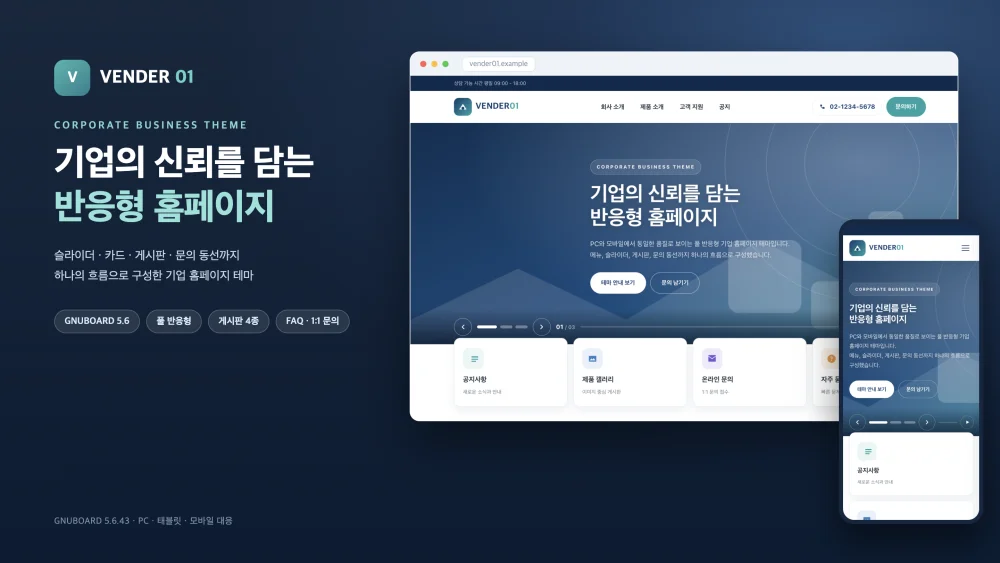
그누보드5용 기업 홈페이지 테마입니다. 모바일용 테마를 따로 두지 않고 하나의 레이아웃으로 PC와 모바일을 같이 처리합니다. 메인에는 슬라이더, 바로가기 4개, 사업 영역 카드, ...

부트스트랩5를 그누보드5 에서 코어 모듈의 수정 없이 사용할 수 있도록 만든 테마입니다. 설치 테마를 다운로드 받으신 후 그누보드의 테마 폴더에 설치하시면 됩니다. (예...

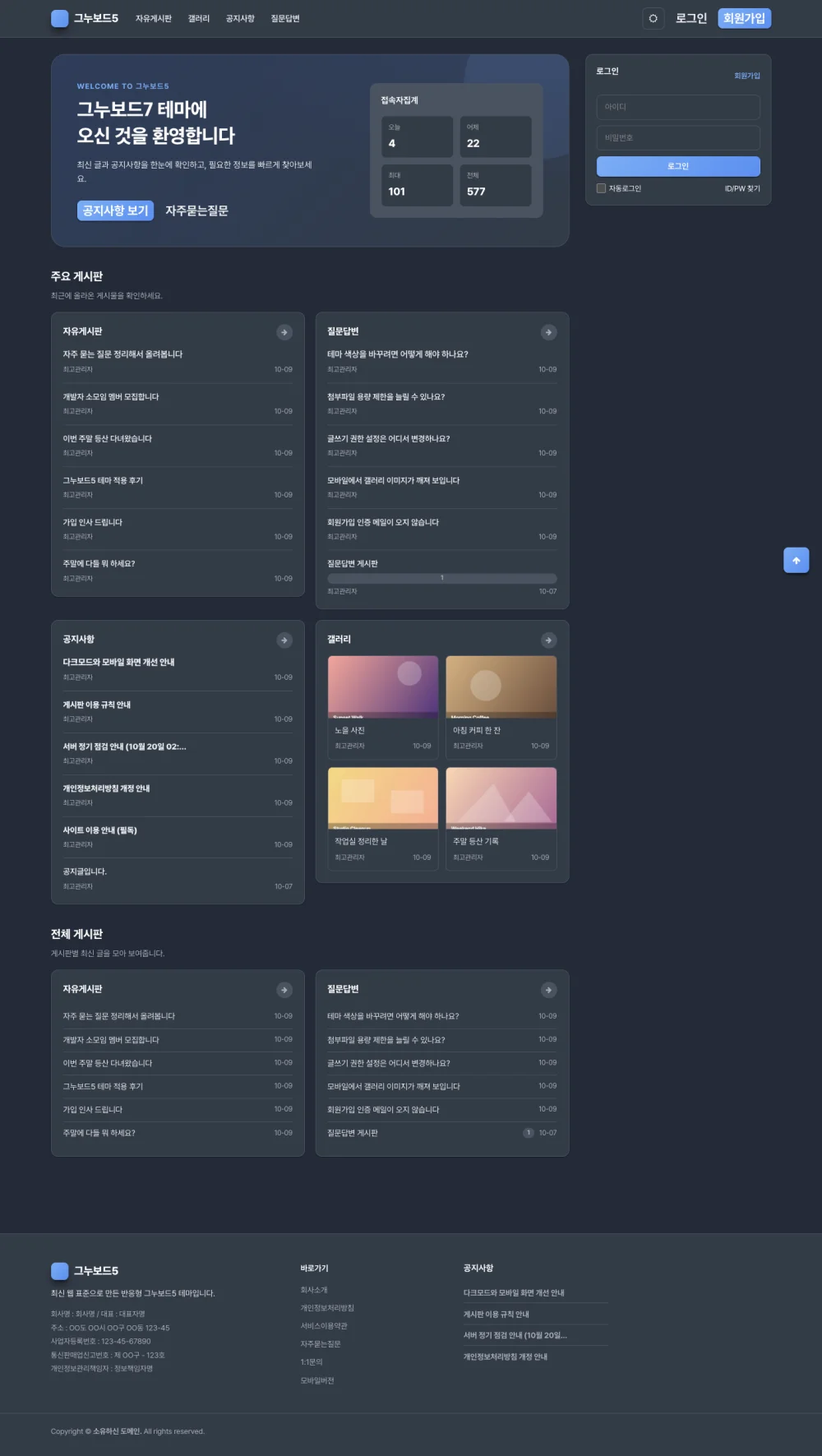
그누보드7 스타일의 반응형 테마입니다. 코어는 안 건드렸고, theme/g7 폴더를 theme/ 안에 넣고 관리자 > 테마에서 고르면 바로 적용됩니다. · 반응형 + 다크모드 (우...


ver. 2.0 - 개인홈페이지에 묶여있던 부분들 덜어내고 색상 수정 용이하도록 만들었습니다. 제 개인 사이트를 만드는 도중 기능성 게시판이 필요하여 ChatGPT를 이용하여 테마...

영카트5 지원하지 않습니다. 네이버/다음 스타일의 포털형 레이아웃을 차용한 그누보드5 테마입니다. 웹표준 및 접근성을 준수하며, 코드 수정 없이 관리자 화면에서 로고·배너·위젯·색...


DEV 스타일은 그누보드5 기본 구조를 유지하면서, 테마와 스킨만으로 개발자형 커뮤니티 느낌을 정리한 테마입니다. 주요 특징 - 코어 파일 수정 없이 theme/dev 폴더만 추가...

개인 블로그/포스트형 사이트에 맞춰 제작한 그누보드5 테마입니다. 좌측 메뉴, 가운데 콘텐츠, 우측 공지/배너 영역을 블로그형 레이아웃으로 정리했고, 게시판 리스트와 뷰 페이지도 ...

안녕하세요. 순정 그누보드5에 적용할 수 있는 커뮤니티/포럼형 테마 `포럼`을 공유합니다. 테마 소개 `포럼`은 그누보드 코어 파일을 수정하지 않고 `theme/` 폴더에 설치해서...

안녕하세요. 순정 그누보드5에 적용할 수 있는 뉴스/웹진형 테마 `웹진`을 공유합니다. ■ 테마 소개 `웹진`은 그누보드 코어 파일을 수정하지 않고 `theme/` 폴더에 설치해서...
댓글 5개
푸우님 박수를 안보낼 수가 없네요. !!!!
그누 10년 넘어 훌륭한 테마들 많이 보아왔지만
그 중 님의 작품이 최고임을 인정합니다. 박수,
채움이 아닌 비움의 철학이 고스란히 담긴 명작입니다,
제 개인 사이트 하나 구성하려는 차, 이렇게 제가 늘 바라던
테마가 때 마침 등판하다니,,,감동입니다,
거듭 공개해주심에 감사드립니다,