2026, 새로운 도약을 시작합니다.

171. 포토샵 CC :보기(V) → 표시자(X), 표시(H)

· 10년 전 · 14757

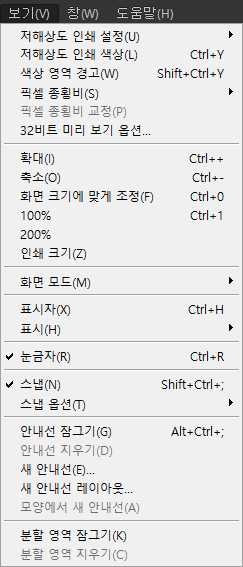
1. 표시자 (X)

표시자는 격자, 안내선등 보기 메뉴의 표시에서 선택한 옵션들을 보이거나 숨깁니다.

보기 메뉴의 표시메뉴에서 선택한 옵션이 있어야 합니다.

최상단 메뉴 보기(V) → 표시자(X)를 클릭하여 줍니다. 단축키 Ctrl + H
9f1bf2d45ff1c9fd67cad5a344e582ba_1432789955_364.png 

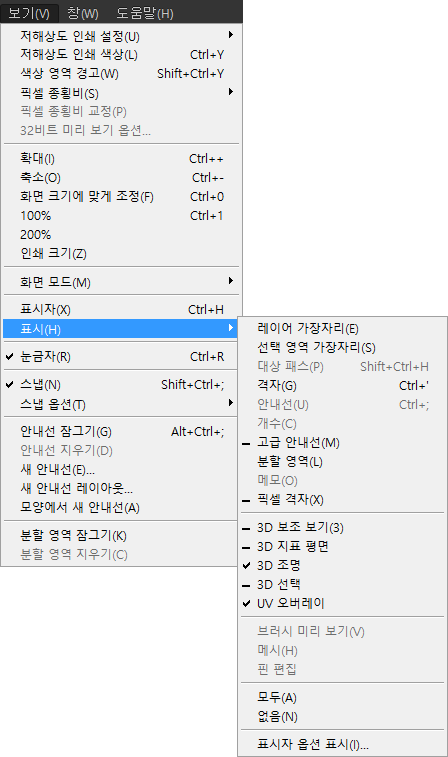
2. 표시 (H)

표시할 표시를 선택 또는 해제할 때 사용합니다.

최상단 메뉴 보기(V) → 표시(H)를 클릭하여 줍니다.
9f1bf2d45ff1c9fd67cad5a344e582ba_1432790555_0576.png

항목의 차례대로 훑어 보겠습니다.

1 ) 레이어 가장자리

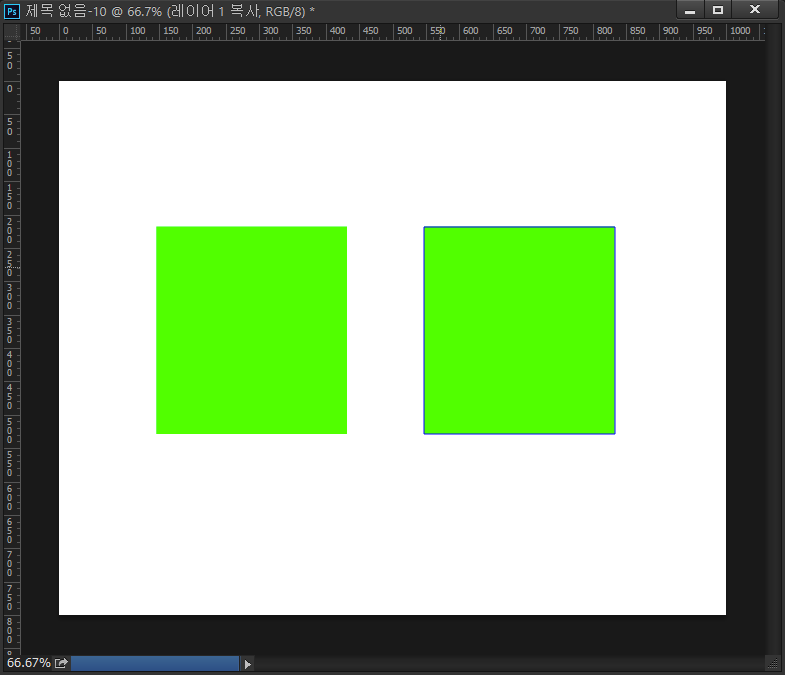
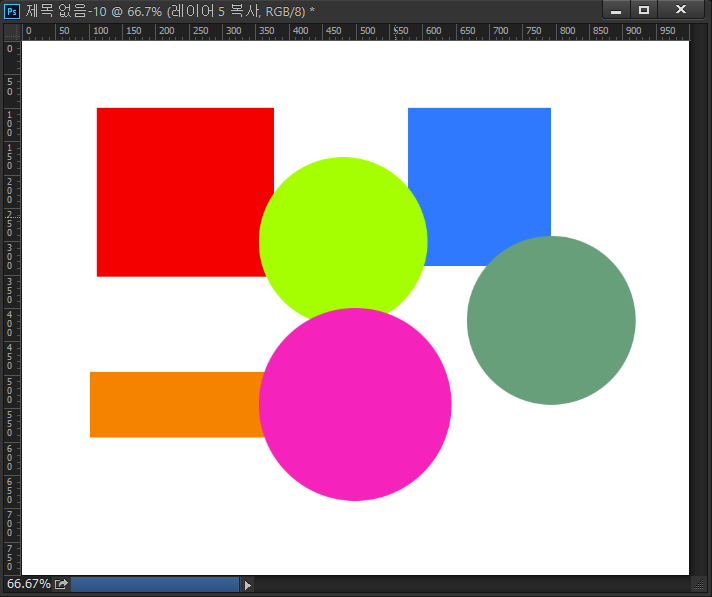
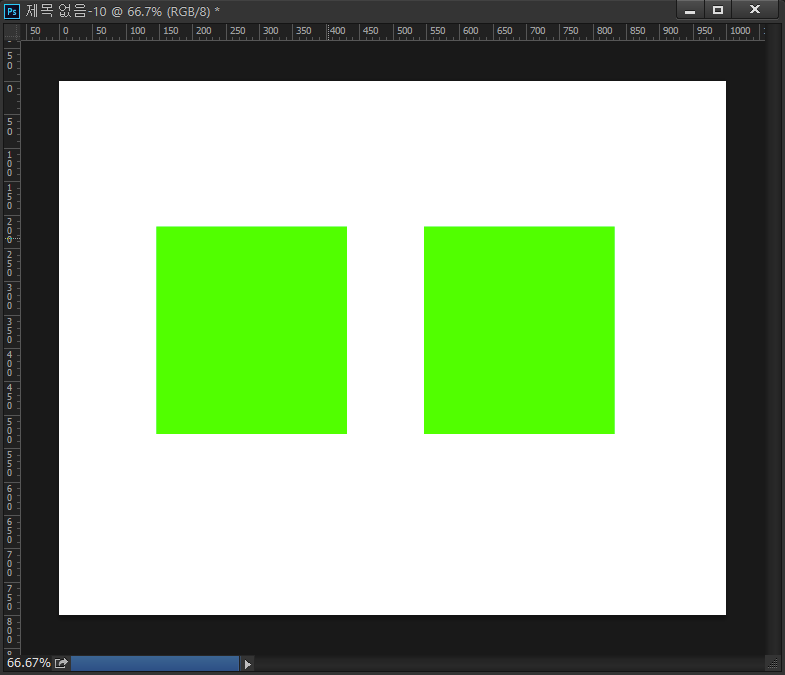
레이어에 개체 두개를 만들었습니다.

레이어 가장자리를 적용해 보겠습니다.
9f1bf2d45ff1c9fd67cad5a344e582ba_1432792380_6298.png 

선택된 레이어 개체의 가장자리에 선을 만들어 표시합니다.

9f1bf2d45ff1c9fd67cad5a344e582ba_1432792528_3739.png 


2 ) 선택 영역 가장자리

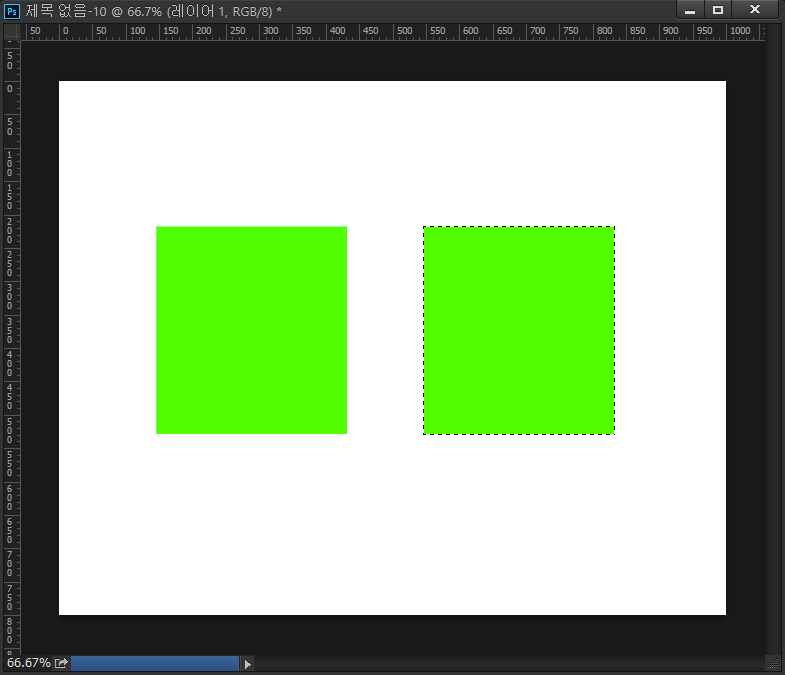
오른쪽에 있는 레이어에 선택 영역을 지정하겠습니다.
9f1bf2d45ff1c9fd67cad5a344e582ba_1432792657_5845.png 

점선으로 표시된 부분이 선택 영역 가장자리 입니다.

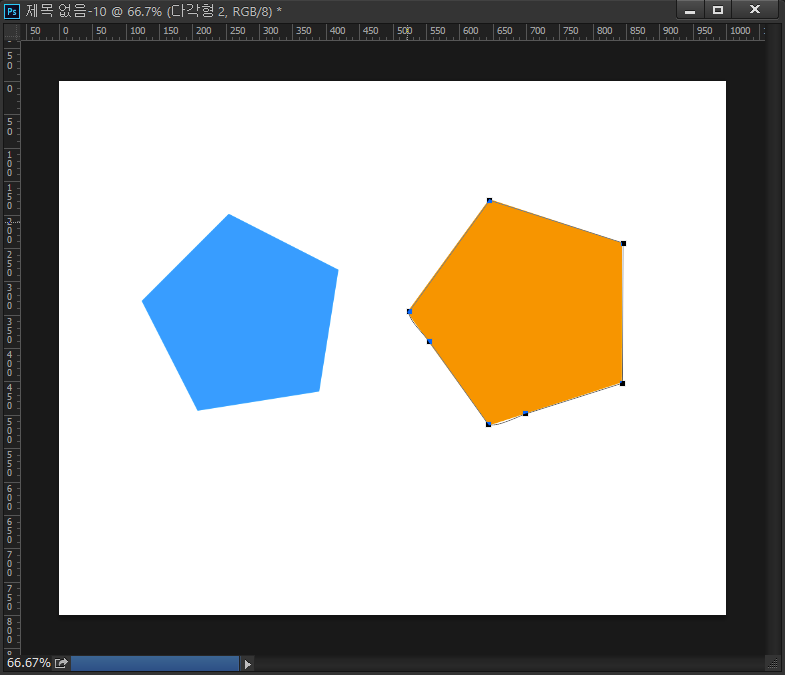
3 ) 대상 패스 
9f1bf2d45ff1c9fd67cad5a344e582ba_1432792838_7987.png 

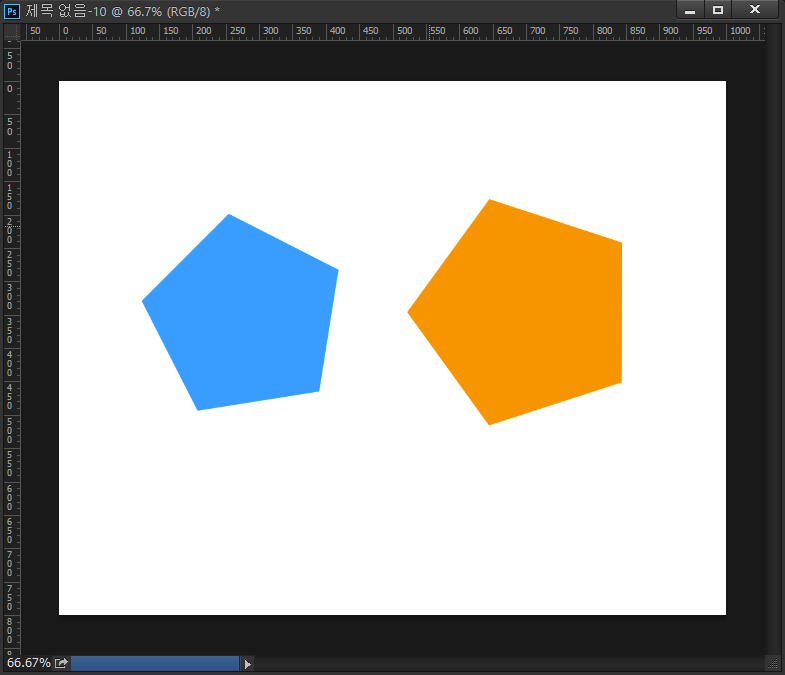
다각형 도구를 이용하여 두개의 레이어를 만들었습니다.

대상 패스를 클릭합니다. 단축키 Shift + Ctrl + H
9f1bf2d45ff1c9fd67cad5a344e582ba_1432793168_837.png 

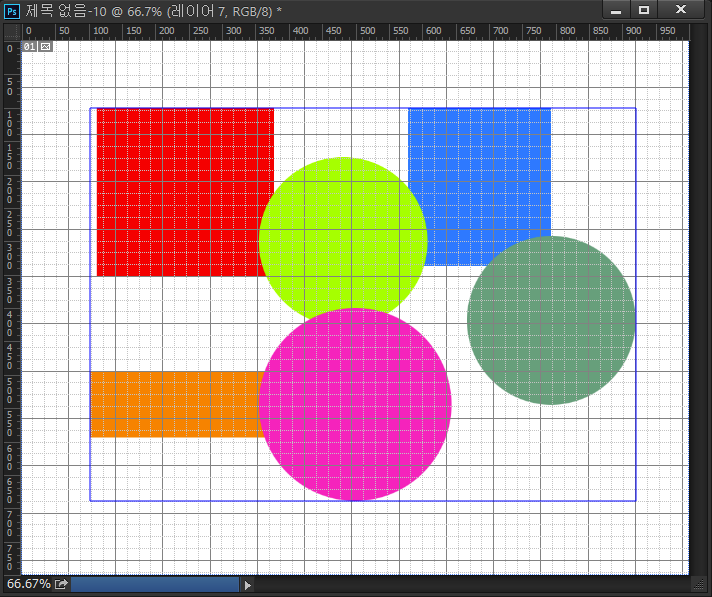
4 ) 격자

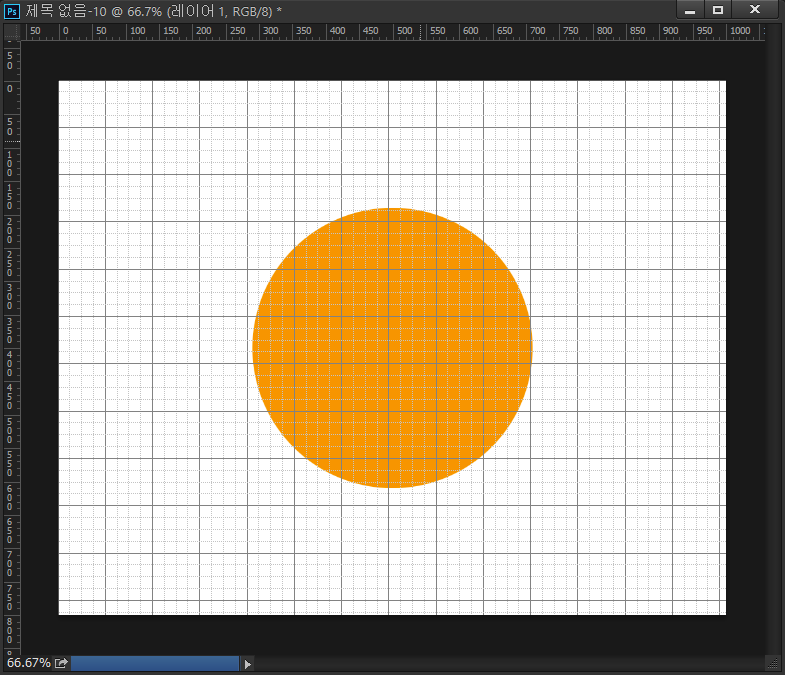
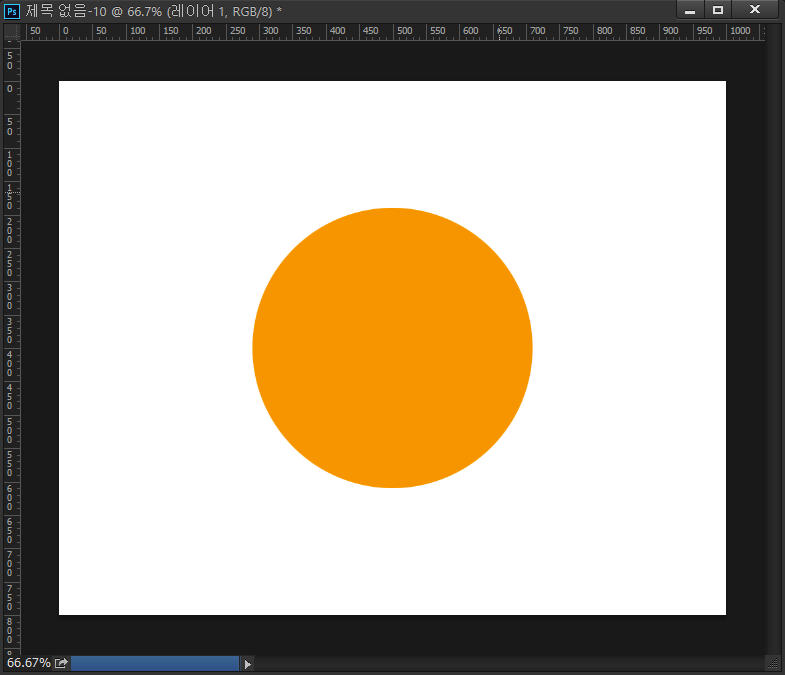
    격자를 표시합니다. 단축키 Ctrl + '

레이어를 준비합니다.
9f1bf2d45ff1c9fd67cad5a344e582ba_1432793343_185.png

격자를 클릭합니다. 단축키 Ctrl + '


9f1bf2d45ff1c9fd67cad5a344e582ba_1432793343_1411.png 


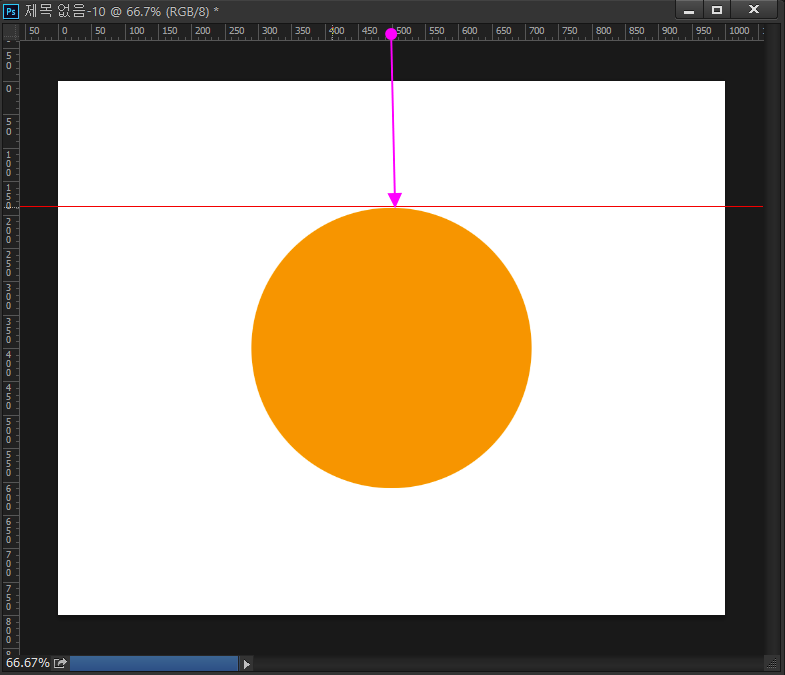
5 ) 안내선

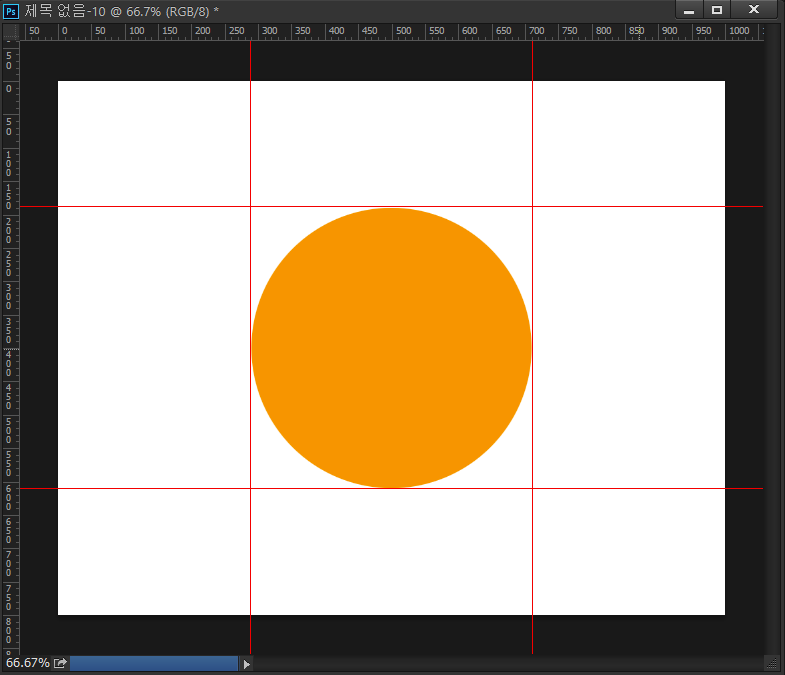
    눈금자를 누른 상태에서 드래그를 하면 안내선이 나옵니다.
9f1bf2d45ff1c9fd67cad5a344e582ba_1432793519_1554.png 

9f1bf2d45ff1c9fd67cad5a344e582ba_1432793622_529.png 

단축키 Ctrl + ;를 누르면 안내선을 없앨 수도, 표시할 수도 있습니다.

6 ) 개수

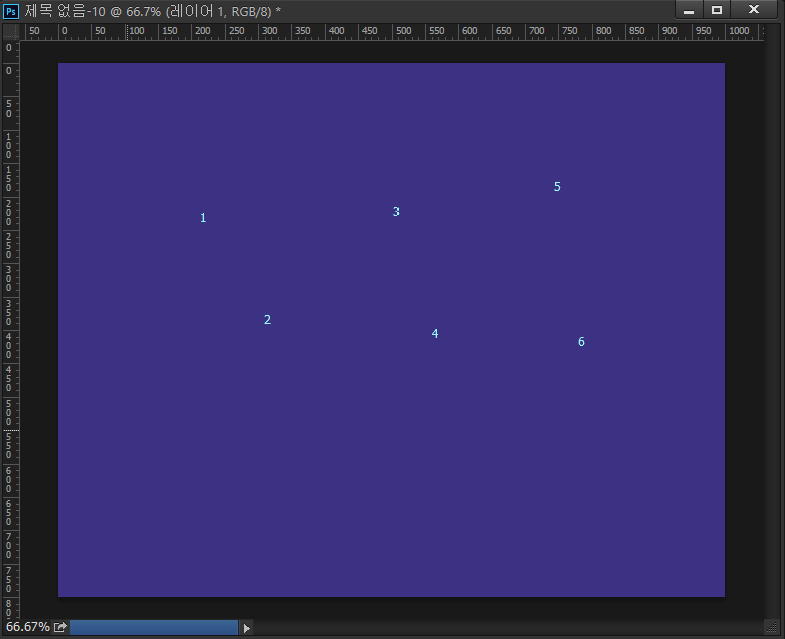
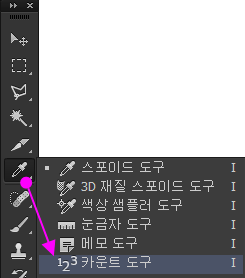
    카운트 도구의 개수를 표시합니다.

같은 의미인 개수는 툴바를 이용하여 보여 드리겠습니다.

레이어를 준비하고 툴바에서 카운트 도구를 이용하여 콕콕 찍어주세요.
9f1bf2d45ff1c9fd67cad5a344e582ba_1432794235_0889.png

개수가 표시됩니다.

9f1bf2d45ff1c9fd67cad5a344e582ba_1432794330_2694.png 

7 ) 고급안내선

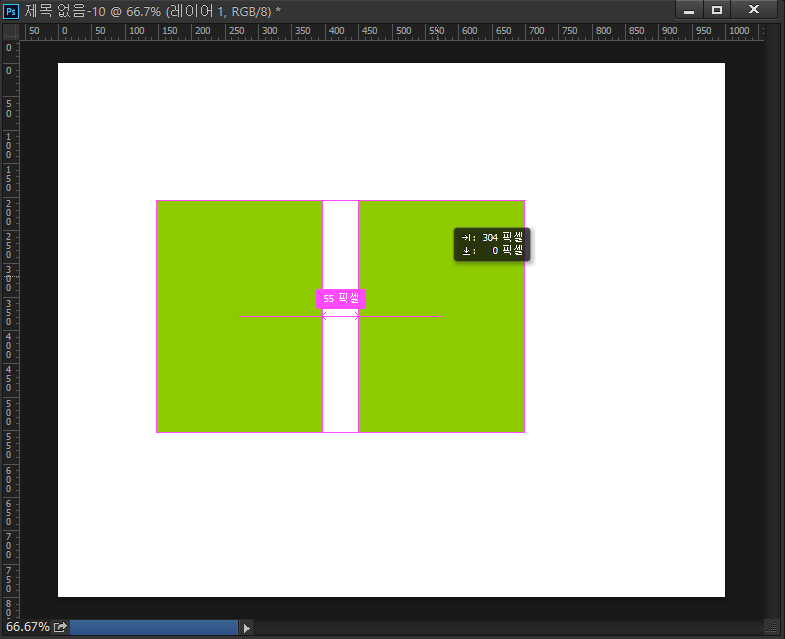
    고급 안내선은 모양, 분할 영역, 선택 영역에 반응하여 정렬을 도와주는 붉은 선이 자동으로 표시됩니다.

초록색 사각형 개체의 레이어를 복사하기 위해 Alt 를 누른 상태로 드래그 하였습니다.

옆의 개체와 개체 간의 간격 픽셀이 보여집니다.
9f1bf2d45ff1c9fd67cad5a344e582ba_1432794524_8215.png 

마찬가지로 드래그 하여 밑으로 끌어 보았습니다.

고급 안내선은 개체를 복제하거나 이동할 때 측정 안내선을 표시하여 선택한 개체와 인접한 이웃 개체 간의 간격과 일치하는 다른 개체들 간의 간격을 시각적으로 나타냅니다.


8 ) 분할 영역
9f1bf2d45ff1c9fd67cad5a344e582ba_1432794880_72.png

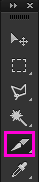
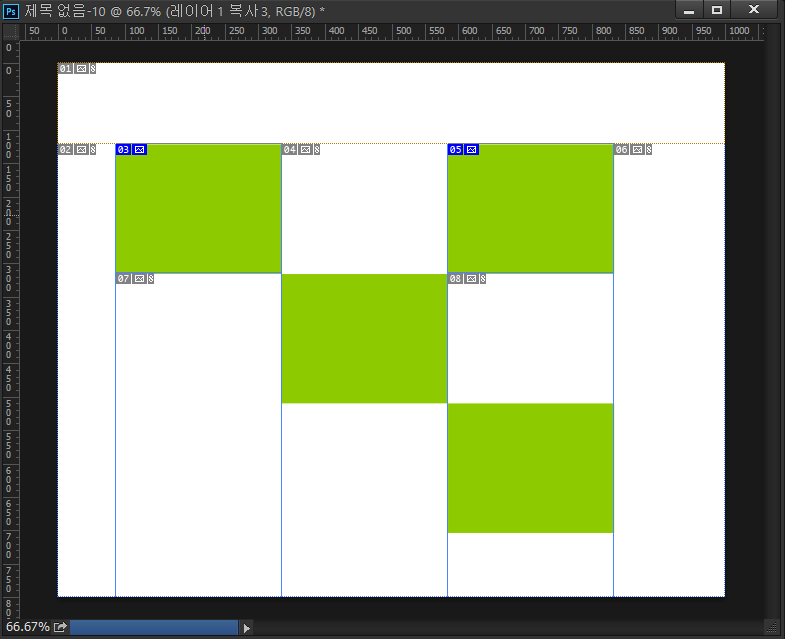
옆 툴바에 분할 영역 도구를 이용하여 아래의 레이어의 분할 할 개체들을 표시하였습니다.

단축키 Ctrl + H를 누르면 분할 영역 도구가 숨겨집니다.

다시 보고 싶다면 단축키 Ctrl + H를 클릭하거나 분할 영역을 클릭하면 됩니다.  

9f1bf2d45ff1c9fd67cad5a344e582ba_1432794880_7695.png 


9 ) 메모

9f1bf2d45ff1c9fd67cad5a344e582ba_1432795210_6057.png

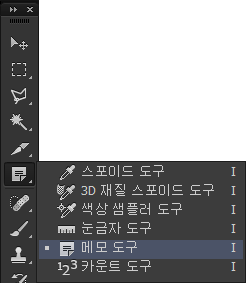
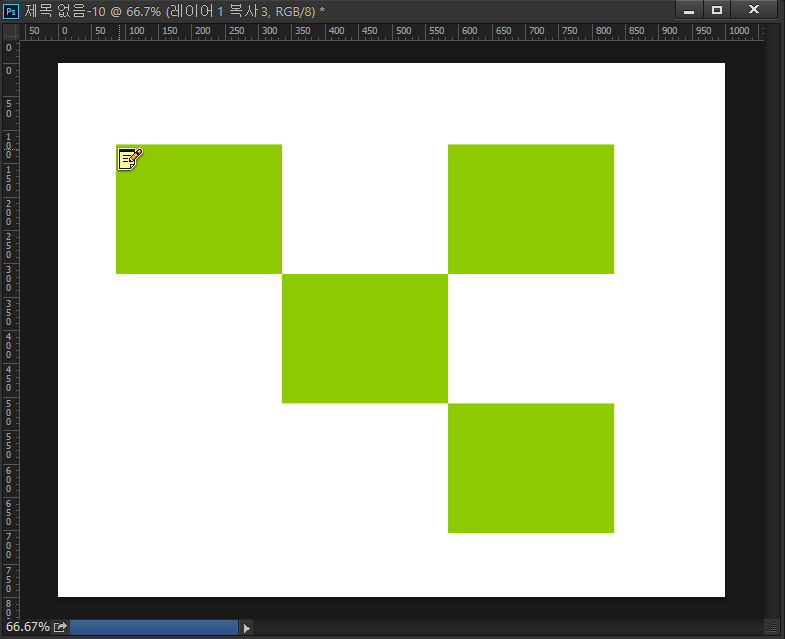
툴바에서 메모 도구를 사용 하겠습니다. 메모할 곳에 콕 찍어 주세요.
9f1bf2d45ff1c9fd67cad5a344e582ba_1432795278_7473.png 

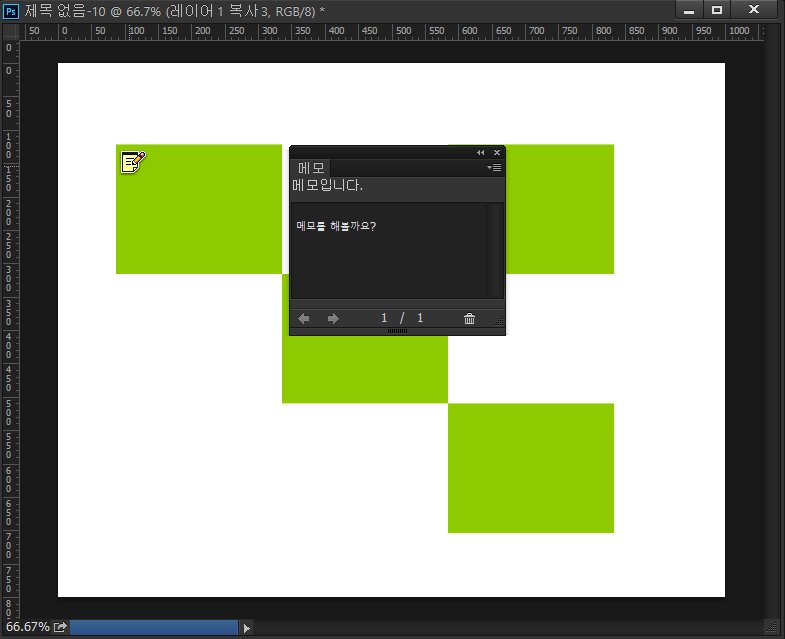
아이콘을 더블클릭 하거나 메모 패널창이 생깁니다.

9f1bf2d45ff1c9fd67cad5a344e582ba_1432795522_6799.png 

또는 상단에서 작성하여도 됩니다.

9f1bf2d45ff1c9fd67cad5a344e582ba_1432795610_2755.png


10 ) 픽셀 격자

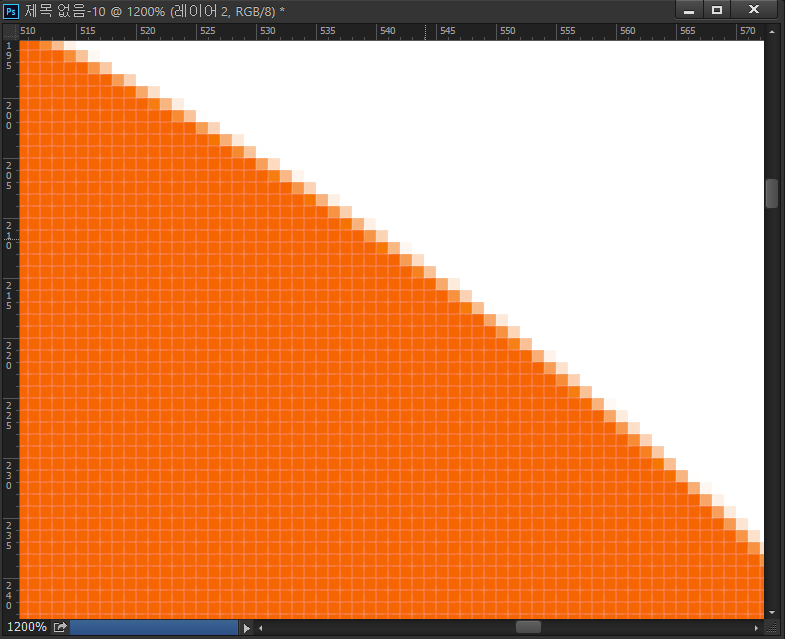
레이어 속 개체를 픽셀로 보여질때까지 확대해보겠습니다.
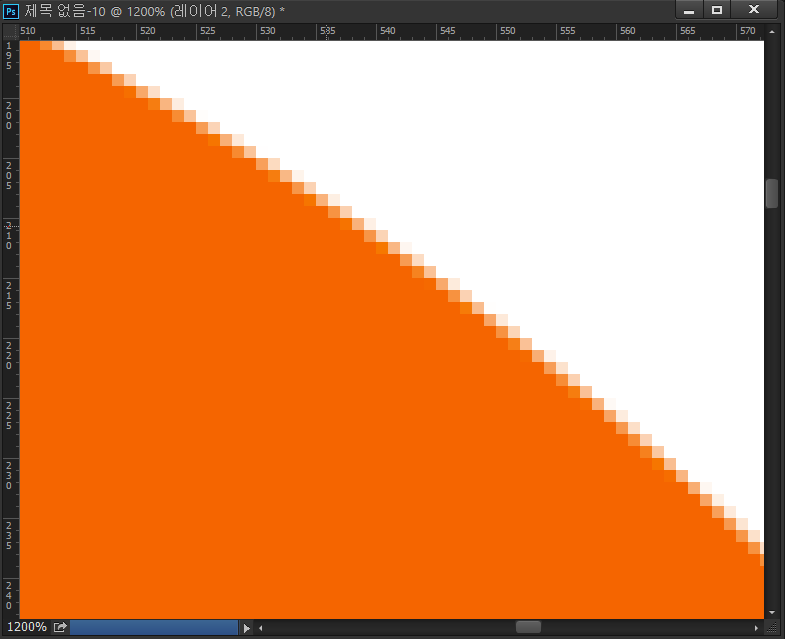
9f1bf2d45ff1c9fd67cad5a344e582ba_1432795870_5057.png 

격자를 클릭하면 아래와 같이 픽셀간에 격자가 생깁니다.

9f1bf2d45ff1c9fd67cad5a344e582ba_1432795897_659.png 


11 ) 3D 보조 보기

      3D의 개체에서만 활성화 됩니다.

3D 개체를 준비합니다.
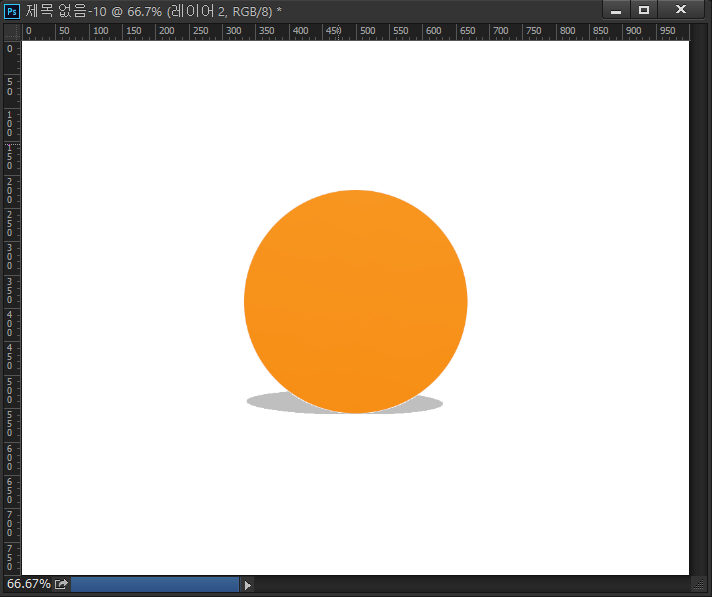
9f1bf2d45ff1c9fd67cad5a344e582ba_1432796222_4834.png 

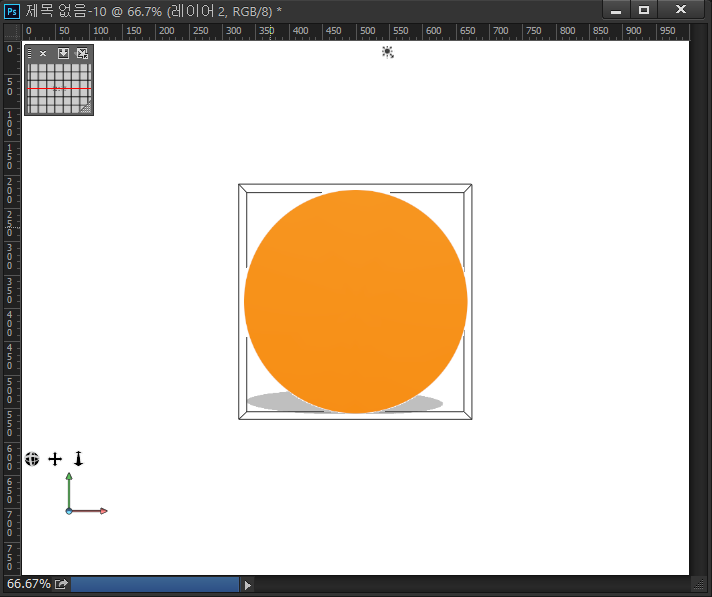
3D 보조 보기를 클릭!

가이드 선과 보조 보기가 생겼습니다.

9f1bf2d45ff1c9fd67cad5a344e582ba_1432796857_2166.png 

12 ) 3D 지표 평면

위 상태에서 3D 지표 평면을 클릭하여 봅니다.

3D 개체에 지표 평면이 생겼습니다.
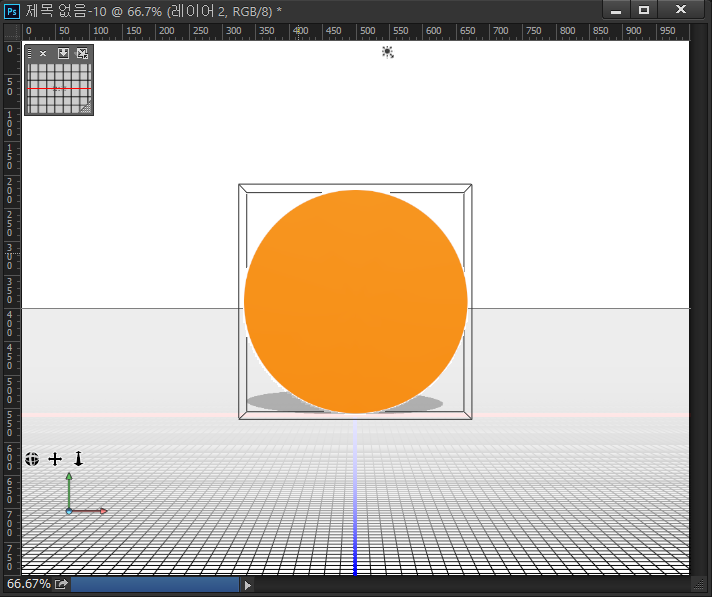
9f1bf2d45ff1c9fd67cad5a344e582ba_1432796948_1829.png 

 
13 ) 3D 조명

       3D 조명은 개체의 조명을 표시합니다.


14 ) 3D 선택

       3D 선택을 선택하여 볼까요?
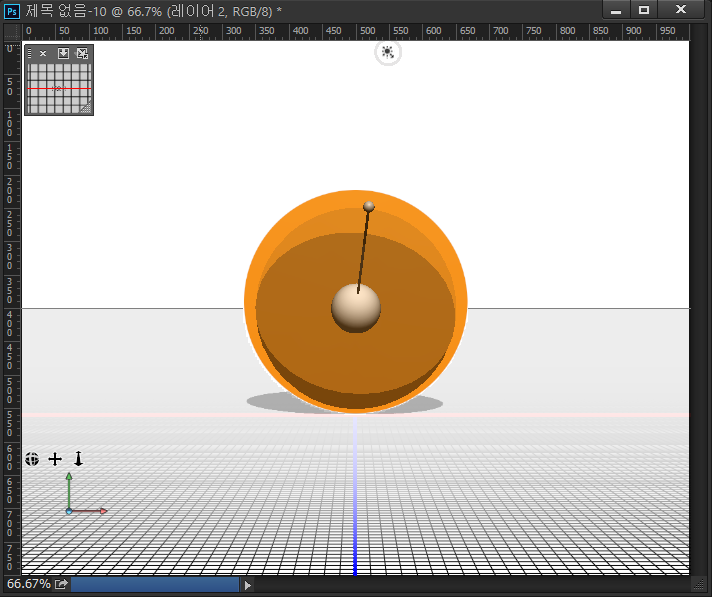
9f1bf2d45ff1c9fd67cad5a344e582ba_1432797317_1225.png 


15 ) UV 오버레이

       개체에 UV 오버레이를 활성화 합니다.


16 ) 브러시 미리 보기

       브러시를 미리 봅니다.


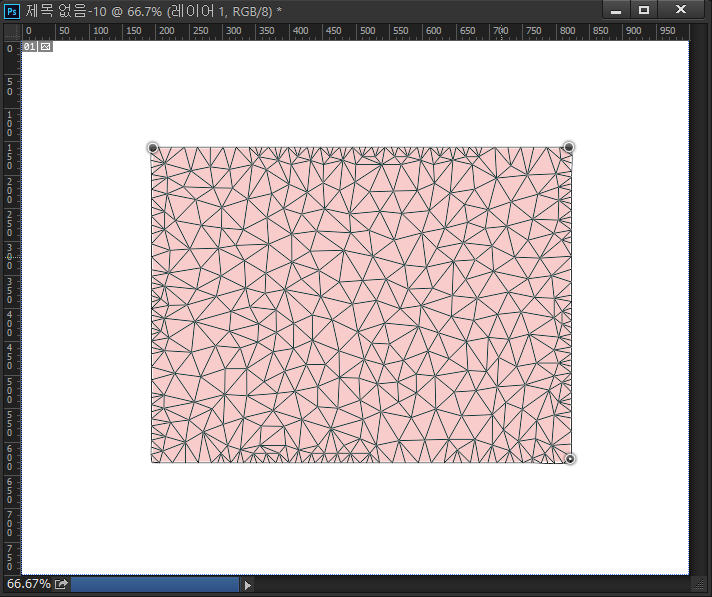
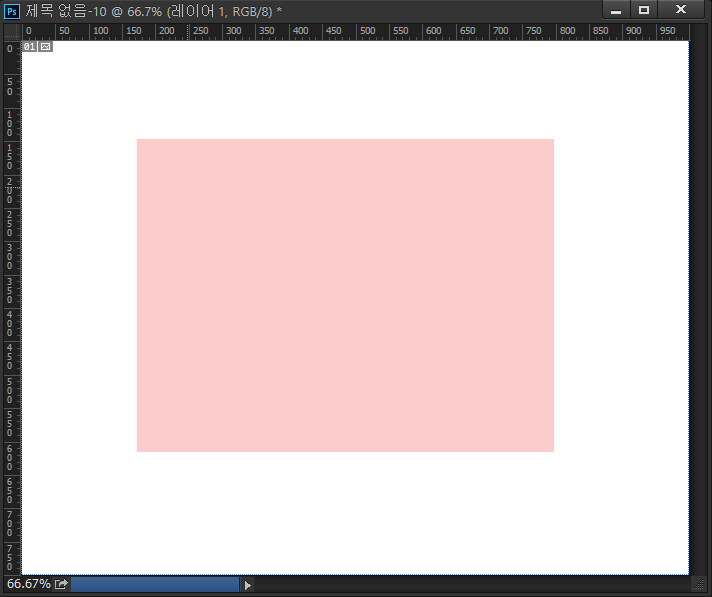
17 ) 메시

개체에 퍼펫 뒤틀기를 했습니다.
9f1bf2d45ff1c9fd67cad5a344e582ba_1432799017_0801.png 

눈에 보이는 그물같은 것이 메시입니다.

9f1bf2d45ff1c9fd67cad5a344e582ba_1432798932_3278.png


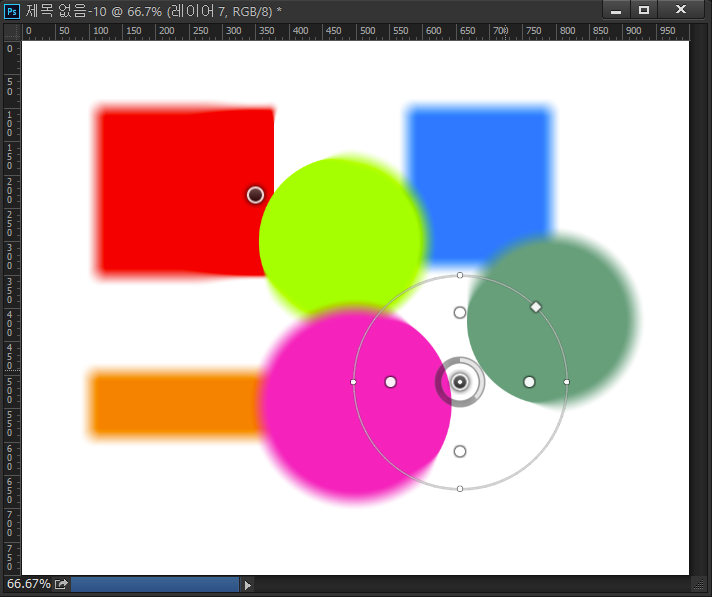
18 ) 핀 편집

레이어를 하나 준비합니다.

9f1bf2d45ff1c9fd67cad5a344e582ba_1432799757_1662.png

필터 - 흐림효과 갤러리를 기억하시나요?

거기서 사용하였던 핀이 바로 핀 편집에 해당합니다.

9f1bf2d45ff1c9fd67cad5a344e582ba_1432799757_2666.png

19 ) 모두

       모두는 표시에서 선택한 기능을 모두 보여줍니다.

9f1bf2d45ff1c9fd67cad5a344e582ba_1432799858_8504.png

20 ) 없음

       없음은 표시에서 선택한 모든 기능을 없앱니다.

9f1bf2d45ff1c9fd67cad5a344e582ba_1432799757_1662.png 

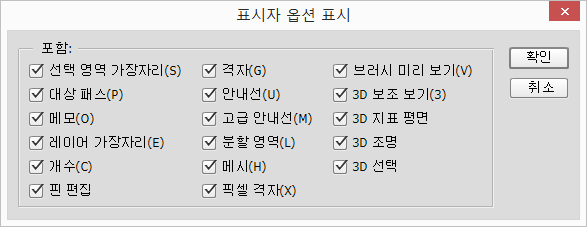
21 ) 표시자 옵션 표시​

      표시하거나 표시하지 않을 표시자를 한번에 선택 또는 선택 해제합니다.
9f1bf2d45ff1c9fd67cad5a344e582ba_1432800048_5261.png 

|

댓글 작성

댓글을 작성하시려면 로그인이 필요합니다.

로그인하기

포토샵 CC(PhotoShop Creative Cloud) 강좌

포토샵 CC 사용 방법을 쉽게 익혀 보세요.
포토샵 CC 강좌, 강의, 매뉴얼, 설명서
번호 분류 제목 글쓴이 날짜 조회
192 편집 6년 전 조회 7,945
191 파일 6년 전 조회 2.2만
190 이미지 10년 전 조회 1.2만
189 이미지 10년 전 조회 1만
188 10년 전 조회 1.4만
187 10년 전 조회 1.8만
186 10년 전 조회 1.6만
185 10년 전 조회 1.3만
184 10년 전 조회 1.7만
183 도움말 10년 전 조회 8,982
182 10년 전 조회 1.8만
181 10년 전 조회 1.3만
180 10년 전 조회 1.2만
179 10년 전 조회 8,507
178 10년 전 조회 1.2만
177 10년 전 조회 1.1만
176 보기 10년 전 조회 2.1만
175 보기 10년 전 조회 1.2만
174 보기 10년 전 조회 3만
173 보기 10년 전 조회 1.7만
172 보기 10년 전 조회 1.5만
171 보기 10년 전 조회 1.2만
170 보기 10년 전 조회 1.6만
169 보기 10년 전 조회 7,097
168 보기 10년 전 조회 1.4만
167 보기 10년 전 조회 1만
166 보기 10년 전 조회 6,346
165 보기 10년 전 조회 9,044
164 3D 10년 전 조회 1만
163 3D 10년 전 조회 7,018
🐛 버그신고