2026, 새로운 도약을 시작합니다.

174. 포토샵 CC :보기(V) → 새 안내선(E), 새 안내선 레이아웃, 모양에서 새 안내선(A)

· 10년 전 · 12115

1. 새 안내선(E)

    새로운 안내선을 생성합니다. 최상단 메뉴 보기(V) → 새 안내선(E)을 클릭합니다.
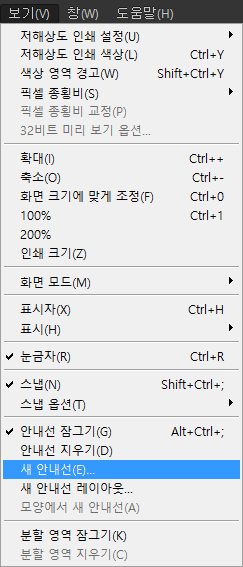
9f1bf2d45ff1c9fd67cad5a344e582ba_1432803501_7426.png 

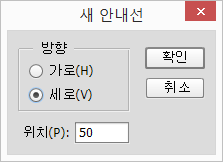
캔버스의 좌측을 기준으로 50픽셀에 세로의 안내선을 만들겠습니다.

9f1bf2d45ff1c9fd67cad5a344e582ba_1432802944_8617.png 

안내선이 생겼습니다. 같은 방식으로 방향만 바꾸어 주면 가로와 세로의 안내선을 자유롭게 만들 수 있습니다.
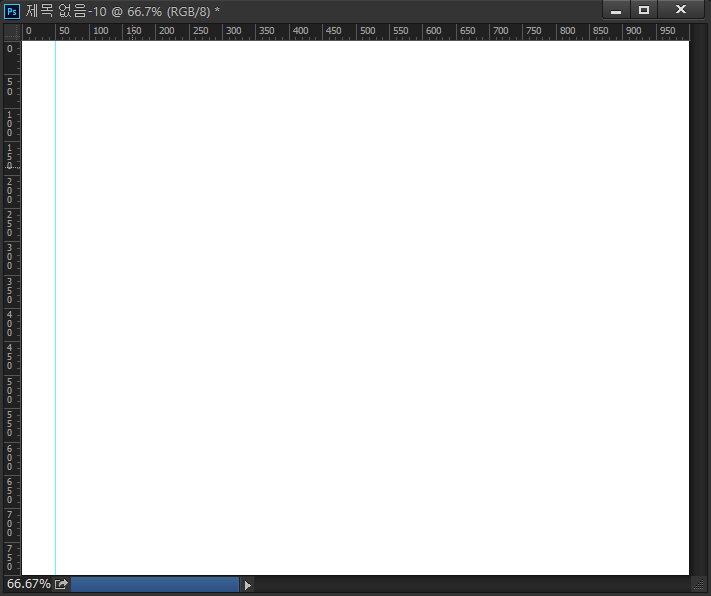
9f1bf2d45ff1c9fd67cad5a344e582ba_1432803023_3932.png 

눈금자에서 마우스 오른쪽 버튼을 누른채로 원하는 위치까지 드래그 하여도 안내선이 생성됩니다.

2. 새 안내선 레이아웃

    새 안내선을 레이아웃 합니다. 최상단 메뉴 보기(V) → 새 안내선 레이아웃을 클릭합니다.
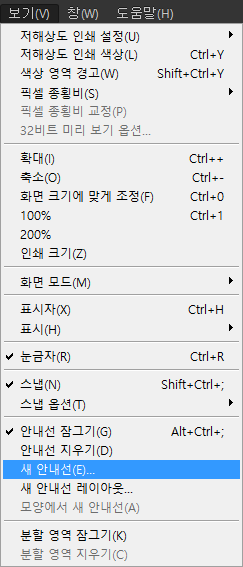
9f1bf2d45ff1c9fd67cad5a344e582ba_1432803622_5003.png 

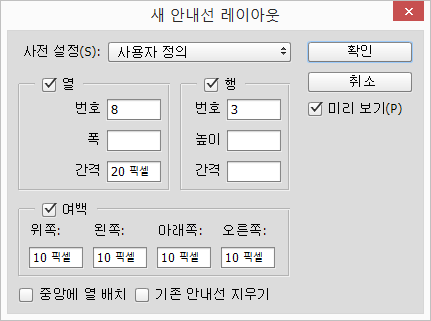
옵션창이 뜹니다.

9f1bf2d45ff1c9fd67cad5a344e582ba_1432803267_0988.png

열과 행, 여백 등을 설정하여 안내선을 만듭니다.

정해진 배열이나 간격을 설정하였다면, 일일이 안내선을 그리지 않고 한번에 레이아웃을 잡아 안내선을 설정 할 수 있습니다.
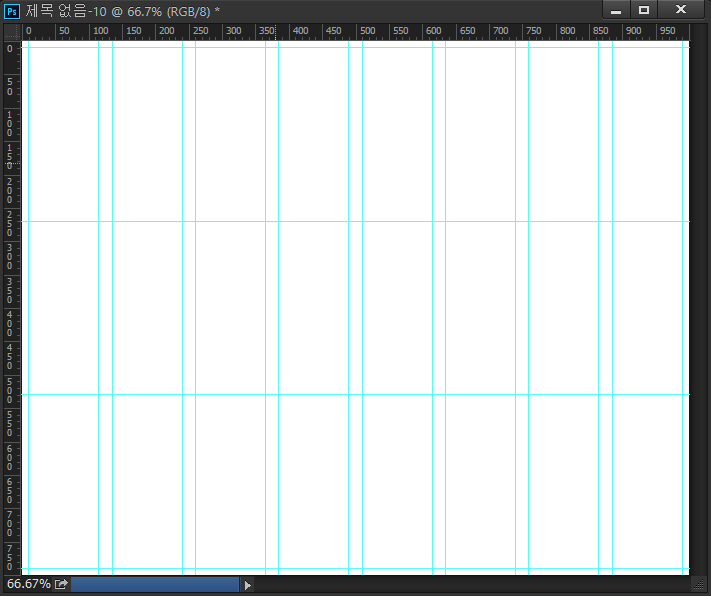
9f1bf2d45ff1c9fd67cad5a344e582ba_1432803273_7474.png 

3. 모양에서 새 안내선(A)

    모양도구를 이용하여 레이어를 하나 만들었습니다. 이 모양을 기준으로 안내선을 만들 때 사용합니다.
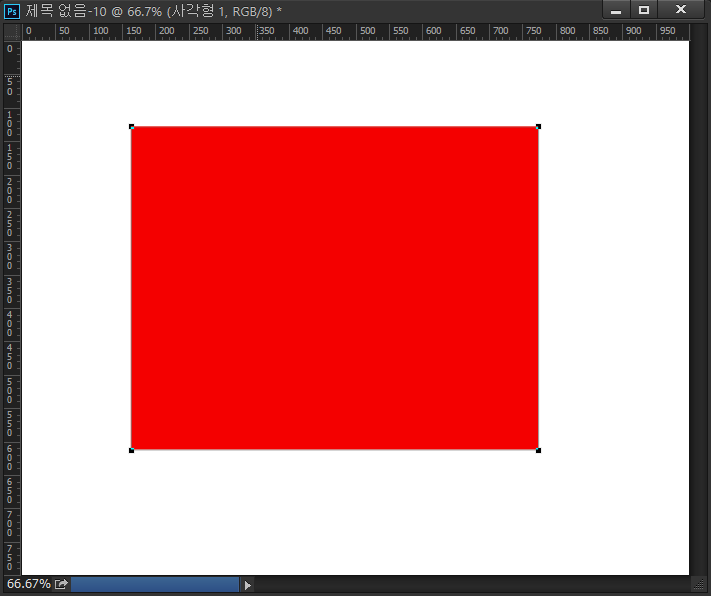

9f1bf2d45ff1c9fd67cad5a344e582ba_1432803408_0478.png

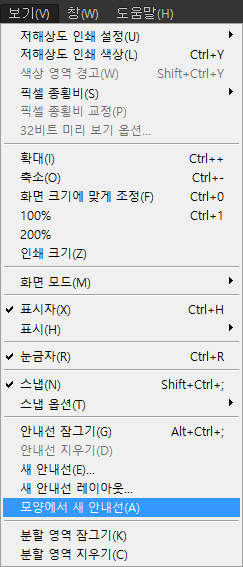
보기(V) → 모양에서 새 안내선(A)을 클릭하여 줍니다.

9f1bf2d45ff1c9fd67cad5a344e582ba_1432803532_7104.png 

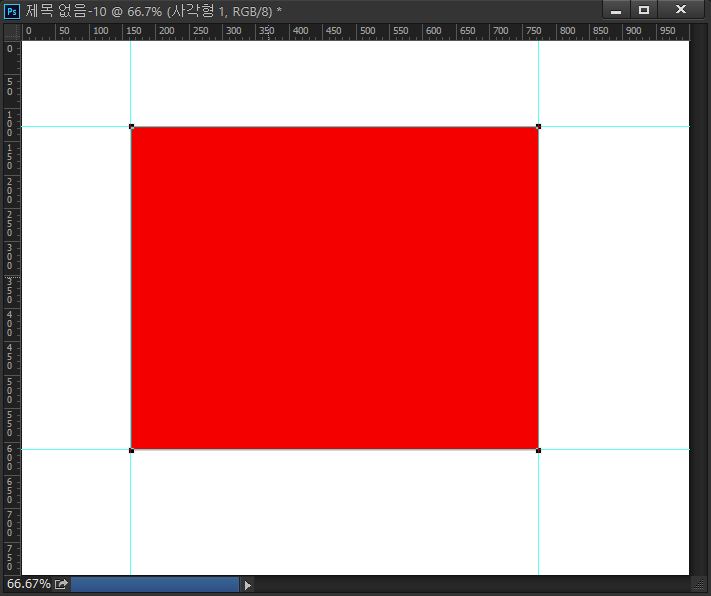
모양에 새 안내선이 생겼습니다.

9f1bf2d45ff1c9fd67cad5a344e582ba_1432803408_0078.png
 

|

댓글 작성

댓글을 작성하시려면 로그인이 필요합니다.

로그인하기

포토샵 CC(PhotoShop Creative Cloud) 강좌

포토샵 CC 사용 방법을 쉽게 익혀 보세요.
포토샵 CC 강좌, 강의, 매뉴얼, 설명서
번호 분류 제목 글쓴이 날짜 조회
192 편집 6년 전 조회 7,945
191 파일 6년 전 조회 2.2만
190 이미지 10년 전 조회 1.2만
189 이미지 10년 전 조회 1만
188 10년 전 조회 1.4만
187 10년 전 조회 1.8만
186 10년 전 조회 1.6만
185 10년 전 조회 1.3만
184 10년 전 조회 1.7만
183 도움말 10년 전 조회 8,982
182 10년 전 조회 1.8만
181 10년 전 조회 1.3만
180 10년 전 조회 1.2만
179 10년 전 조회 8,507
178 10년 전 조회 1.2만
177 10년 전 조회 1.1만
176 보기 10년 전 조회 2.1만
175 보기 10년 전 조회 1.2만
174 보기 10년 전 조회 3만
173 보기 10년 전 조회 1.7만
172 보기 10년 전 조회 1.5만
171 보기 10년 전 조회 1.2만
170 보기 10년 전 조회 1.6만
169 보기 10년 전 조회 7,097
168 보기 10년 전 조회 1.4만
167 보기 10년 전 조회 1만
166 보기 10년 전 조회 6,345
165 보기 10년 전 조회 9,044
164 3D 10년 전 조회 1만
163 3D 10년 전 조회 7,017
🐛 버그신고