아

176. 포토샵 CC :창(W) → 정돈(A)

· 2015-05-29 (금) 10:43:46 · 11384 · 1


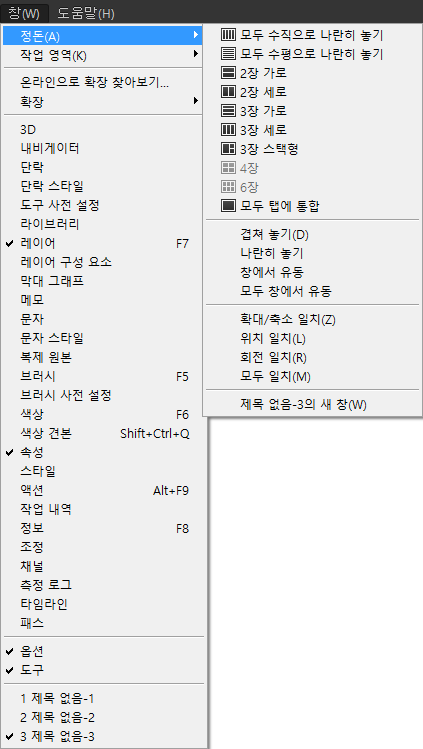
최상단 메뉴 ​창(W) → 정돈(A)을 알아보도록 하겠습니다.

* 이미지가 보이지 않으면 클릭하여 확대하여 보도록 합니다.
 

06fec5dc3fa730fef37818706270e800_1432860735_0885.png


항목의 차례대로 볼까요?


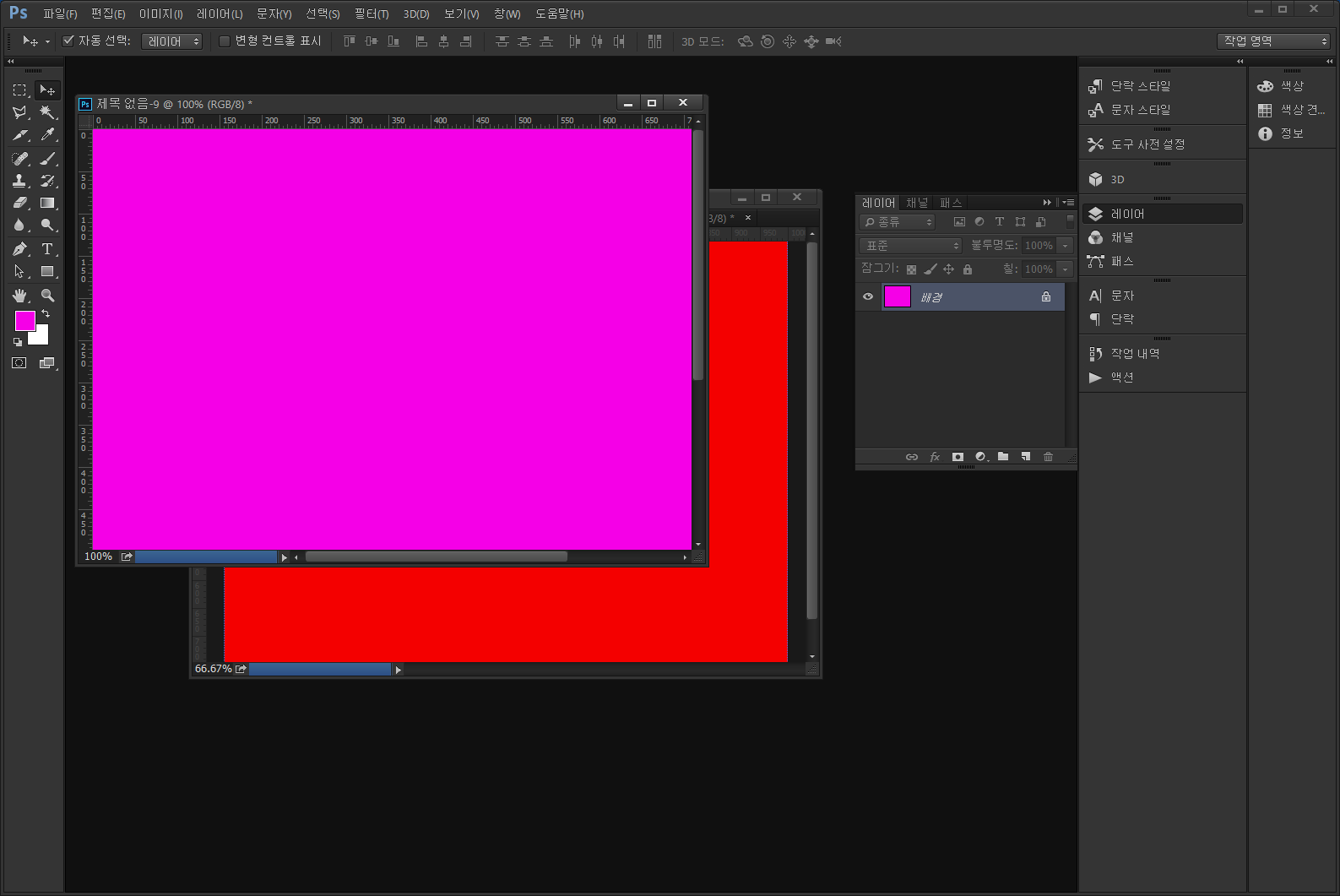
먼저 여러 창을 준비합니다.


06fec5dc3fa730fef37818706270e800_1432861969_3128.png 


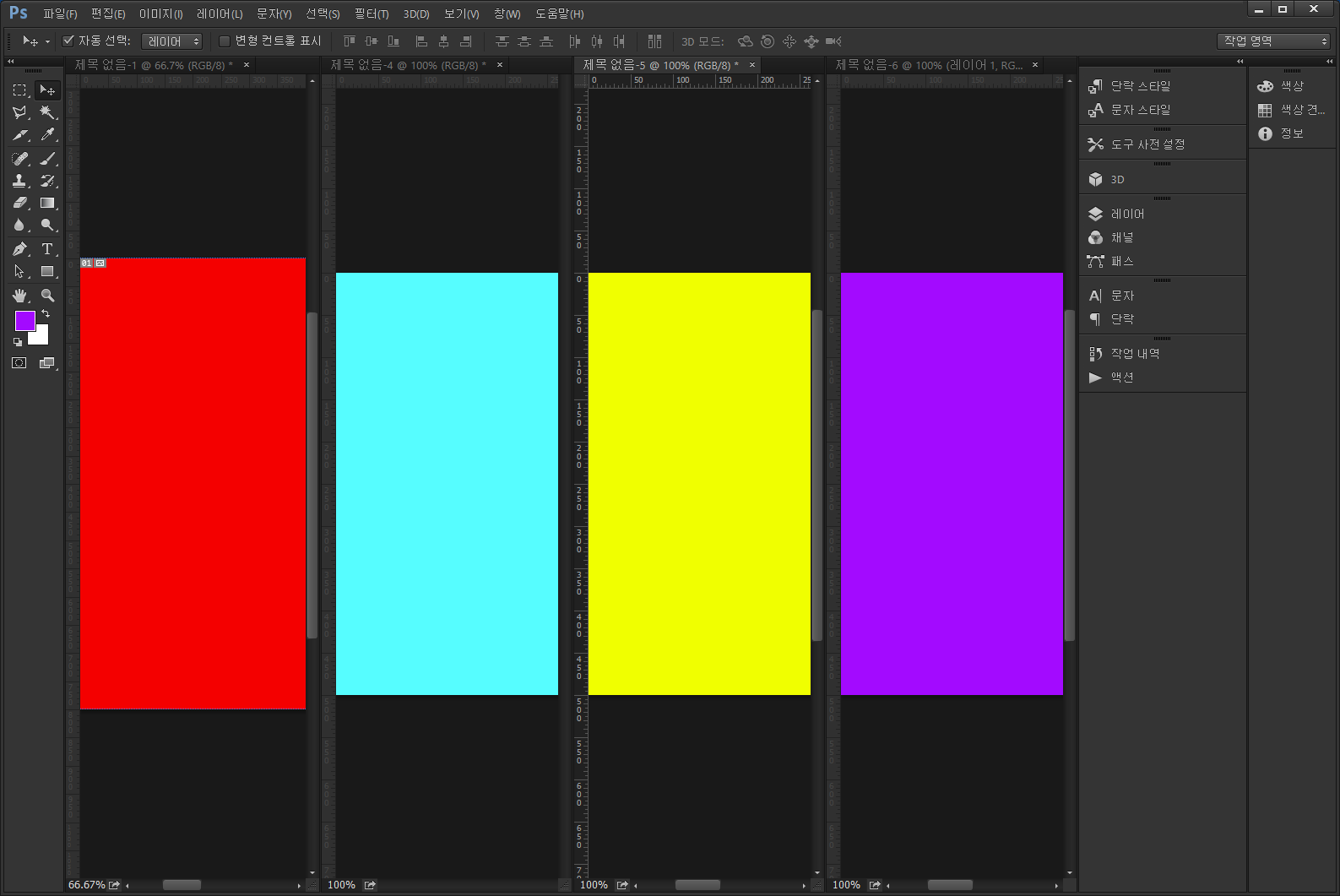
1. 모두 수직으로 나란히 놓기

    모든 창을 수직으로 나란히 정렬합니다.

06fec5dc3fa730fef37818706270e800_1432861980_8645.png

​
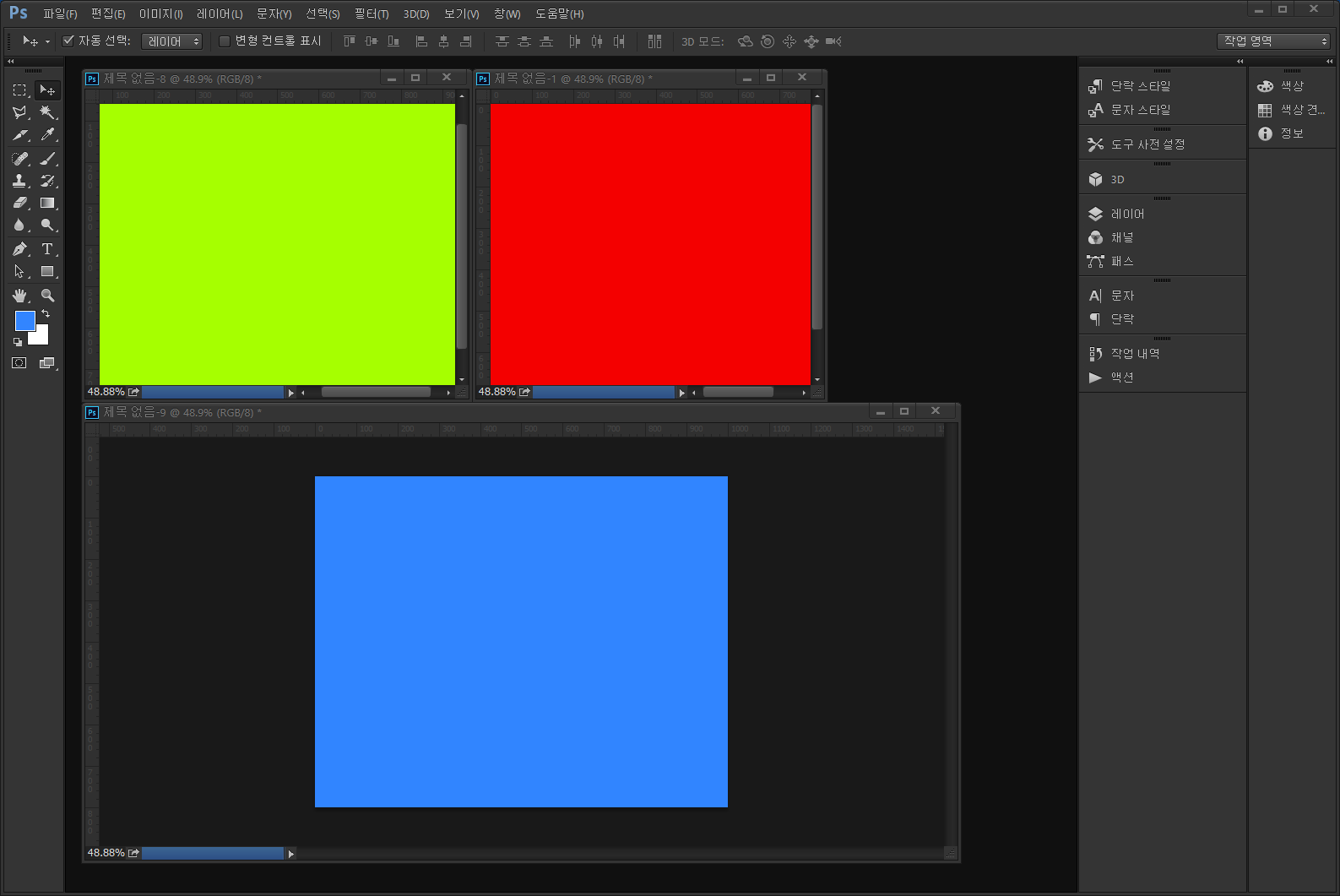
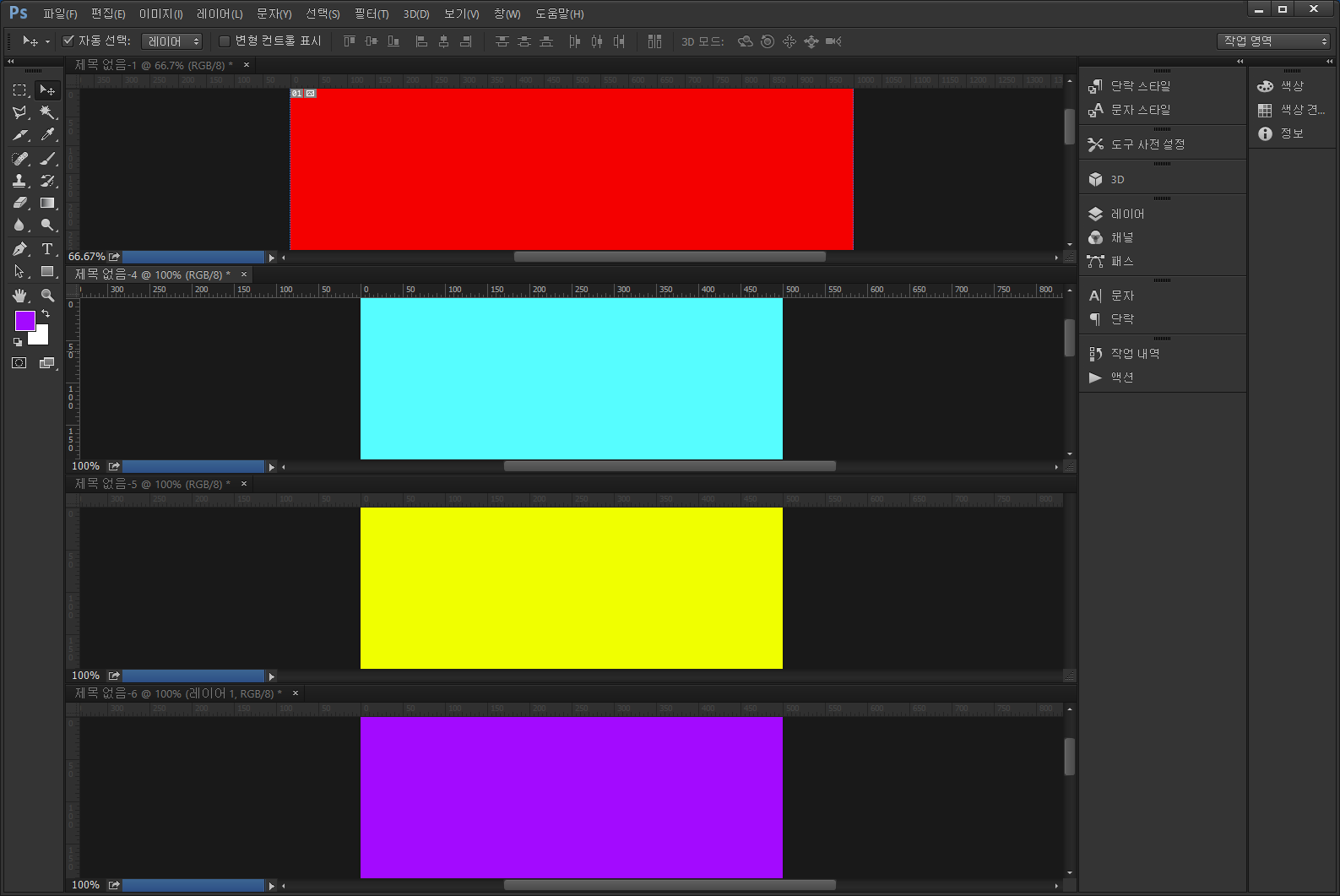
2. 모두 수평으로 나란히 놓기

    모든 창을 수평으로 나란히 정렬합니다.

06fec5dc3fa730fef37818706270e800_1432861987_9241.png
​

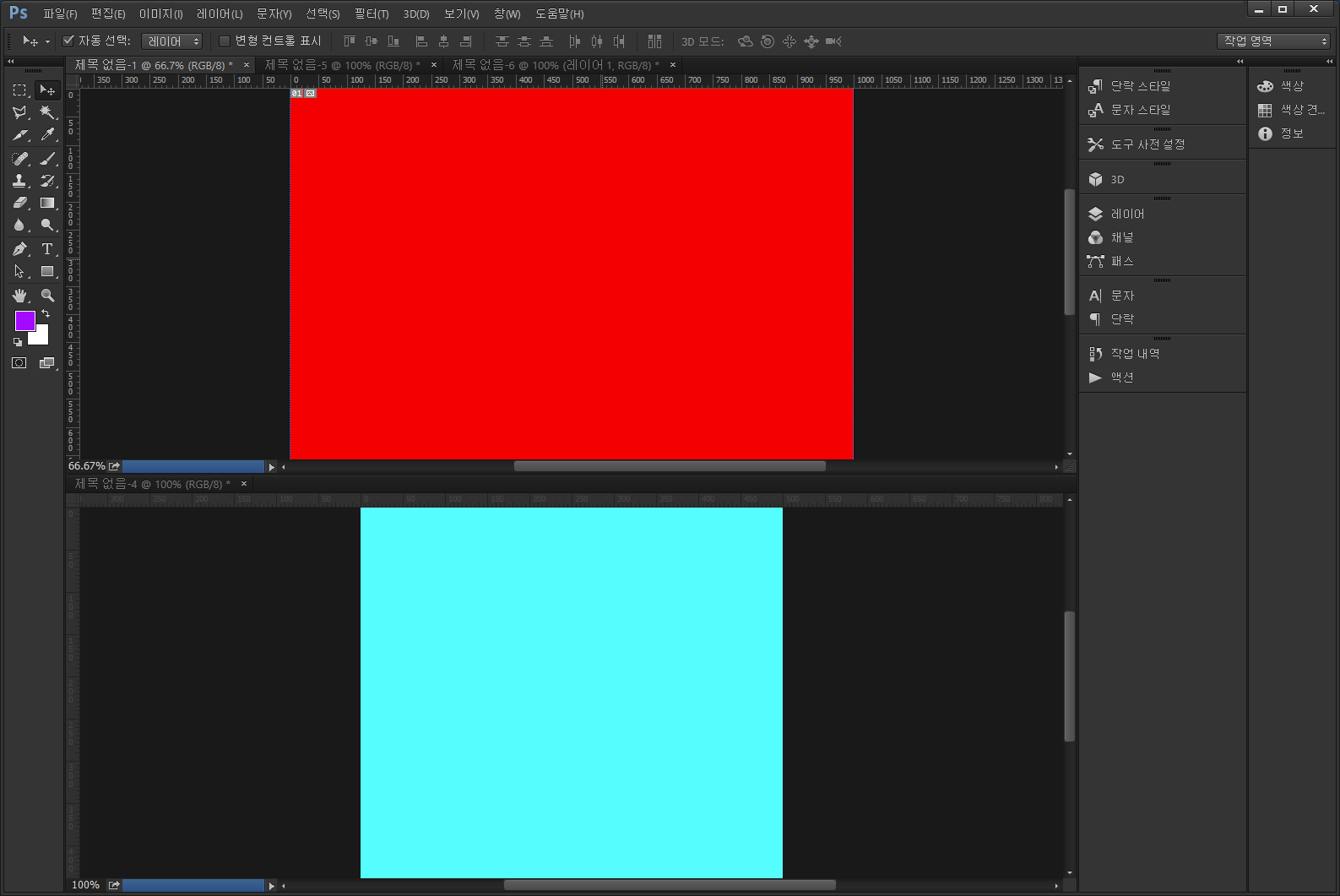
3. 2장 가로

    모든 창을 둘로 나누어 가로로 정렬합니다. 창이 2개 이상이어야 합니다.

06fec5dc3fa730fef37818706270e800_1432862051_8528.png
​

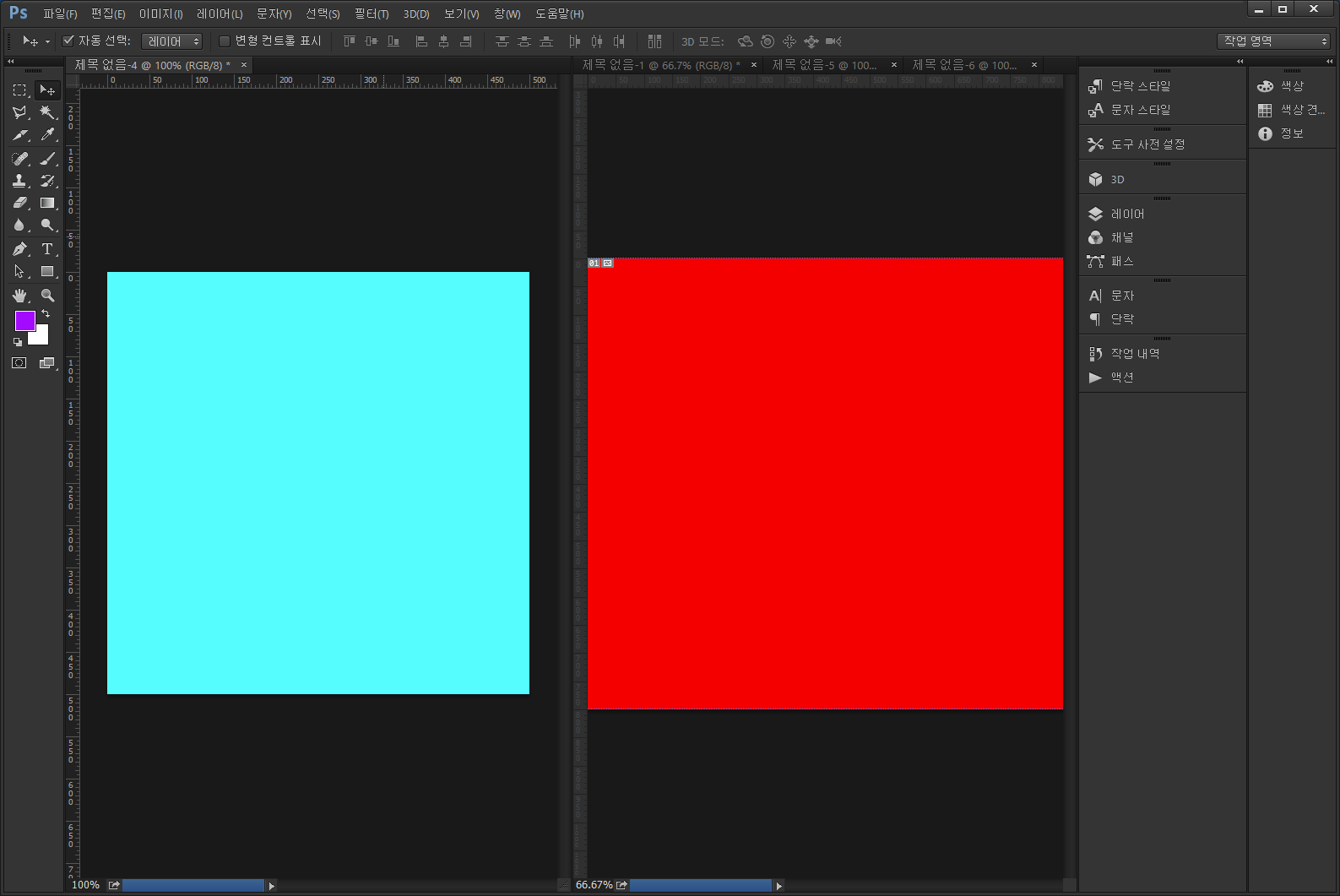
4. 2장 세로

    모든 창을 둘로 나누어 세로로 정렬합니다. 창이 2개 이상이어야 합니다.

06fec5dc3fa730fef37818706270e800_1432862060_9013.png
​

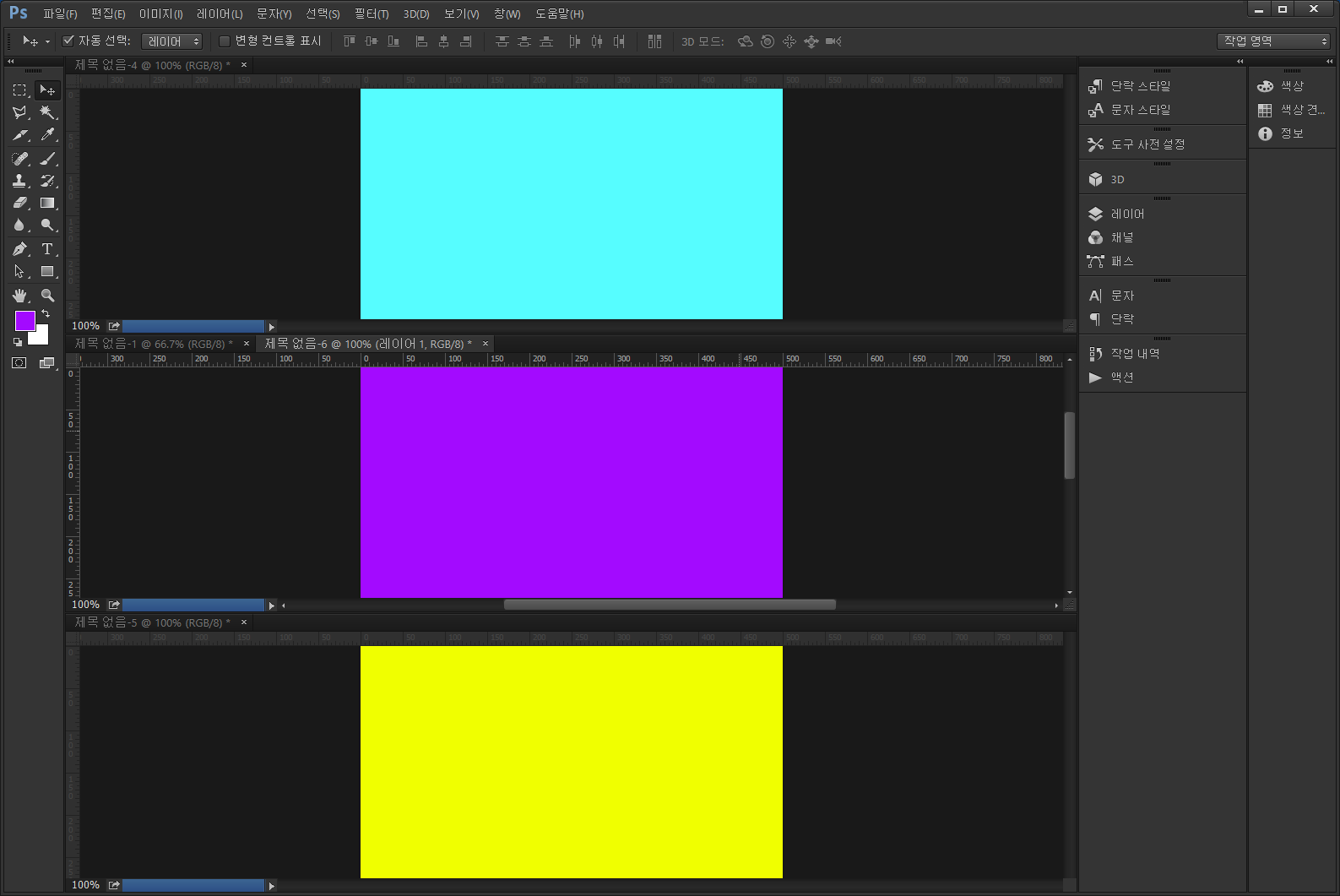
5. 3장 가로

    모든 창을 세개로 나누어 가로로 정렬합니다. 창이 3개 이상이어야 합니다.

06fec5dc3fa730fef37818706270e800_1432862070_1326.png

​
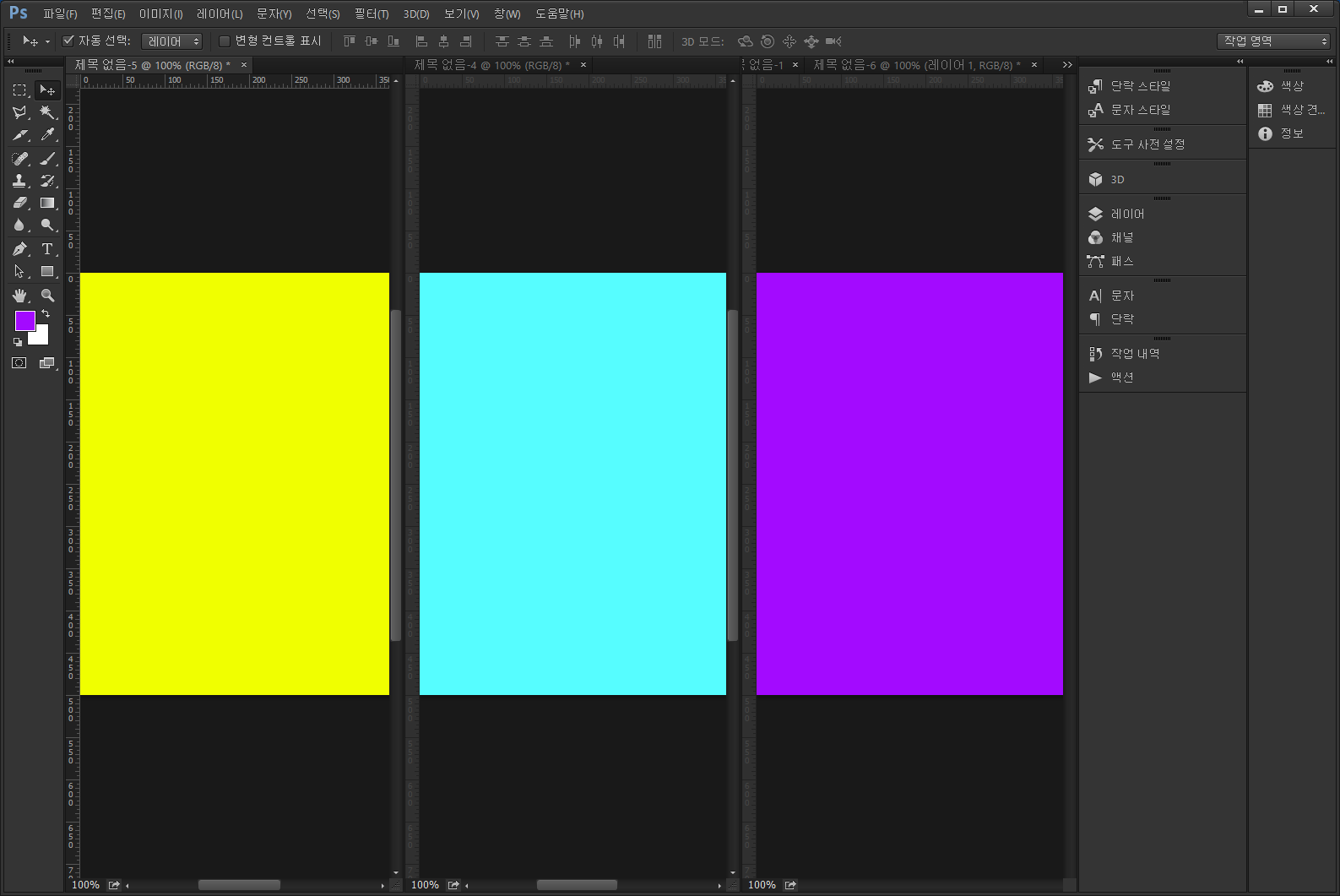
6. 3장 세로

    모든 창을 세개로 나누어 세로로 정렬합니다. 창이 3개 이상이어야 합니다.

06fec5dc3fa730fef37818706270e800_1432862078_6216.png
​

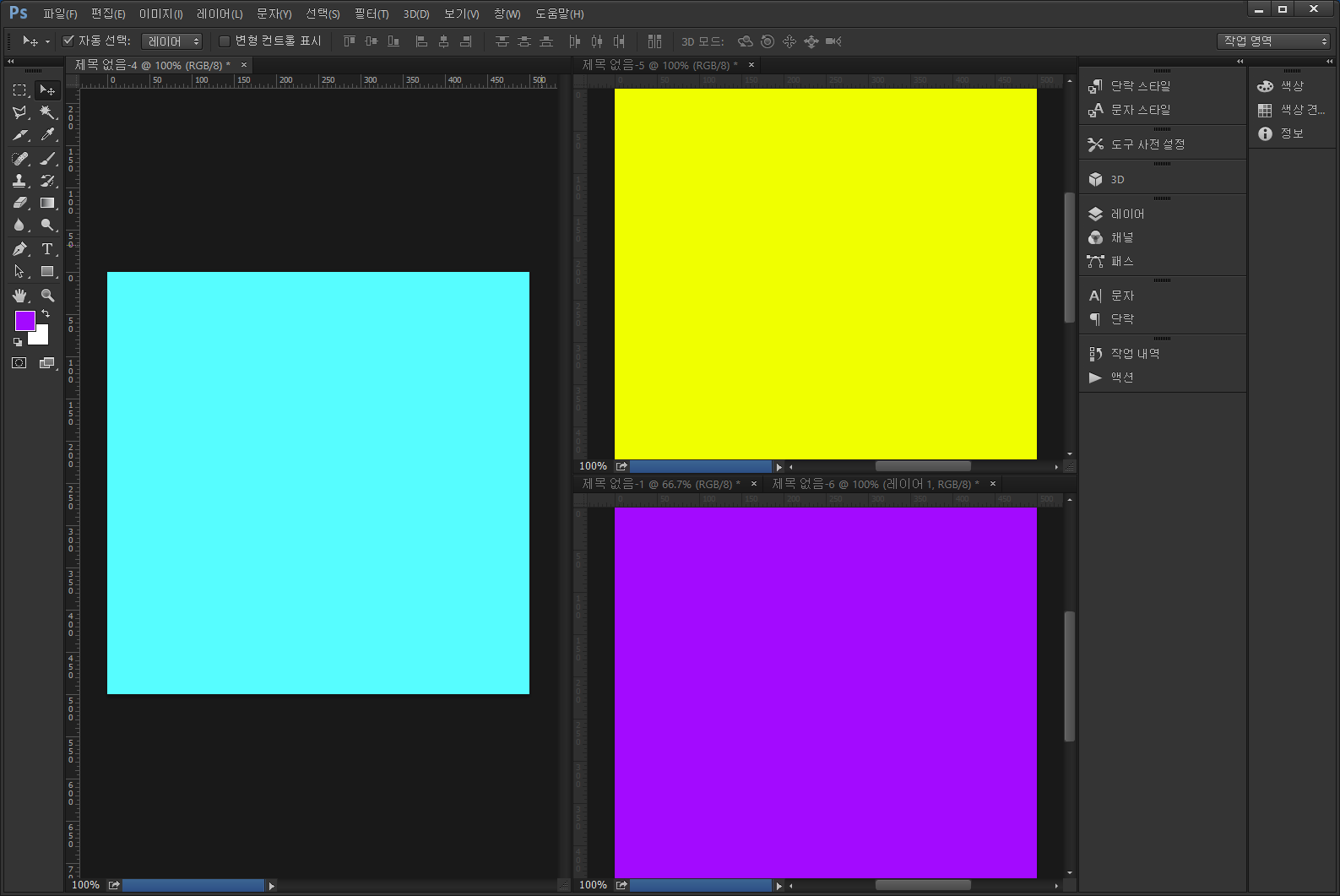
7. 3장 스택형

    모든 창을 세개로 나누어 가로로 정렬합니다. 창이 3개 이상이어야 합니다.

06fec5dc3fa730fef37818706270e800_1432862088_06.png
​

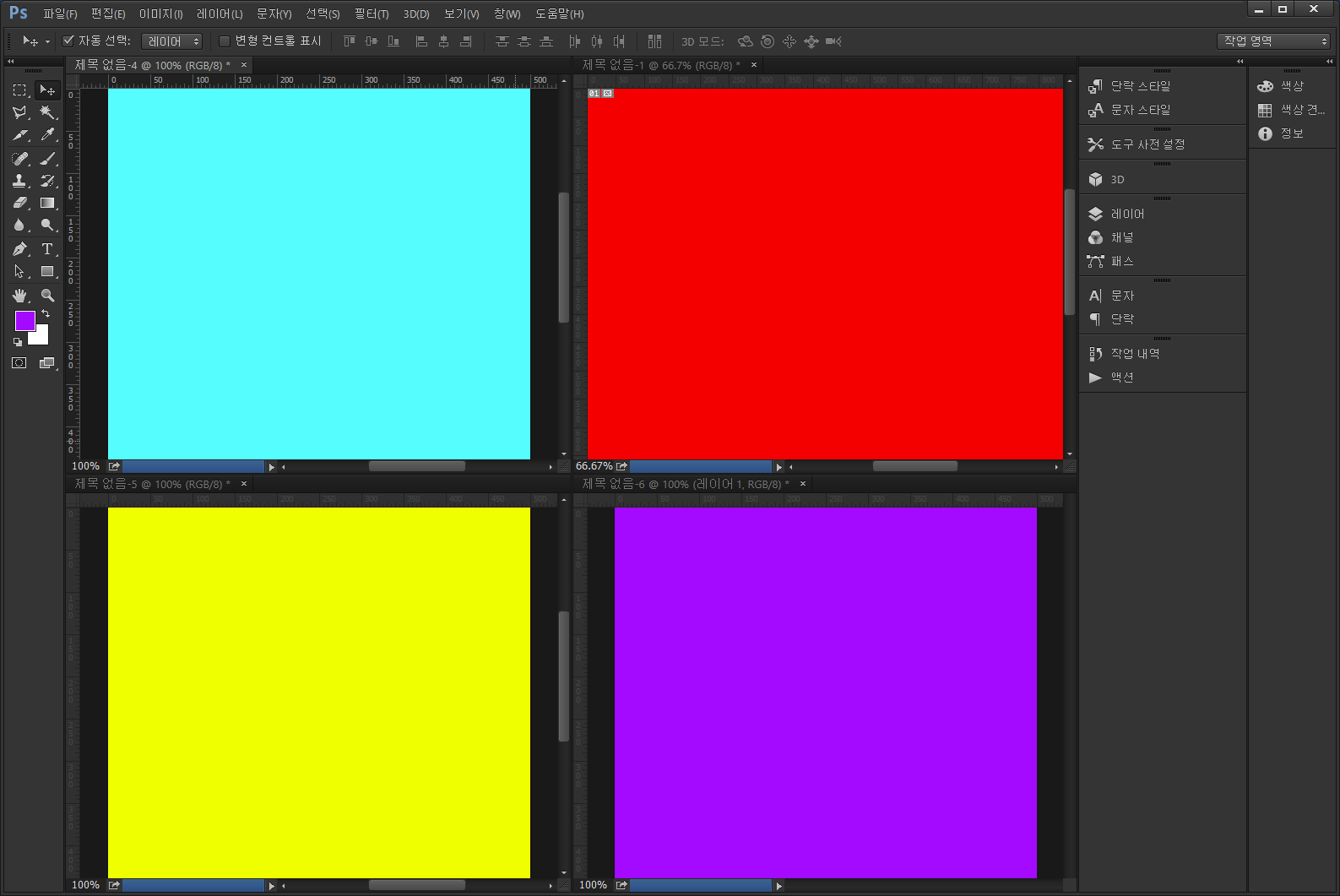
8. 4장

   모든 창을 네개로 나누어 정렬합니다. 창이 4개 이상이어야 합니다.

06fec5dc3fa730fef37818706270e800_1432862096_0205.png
​

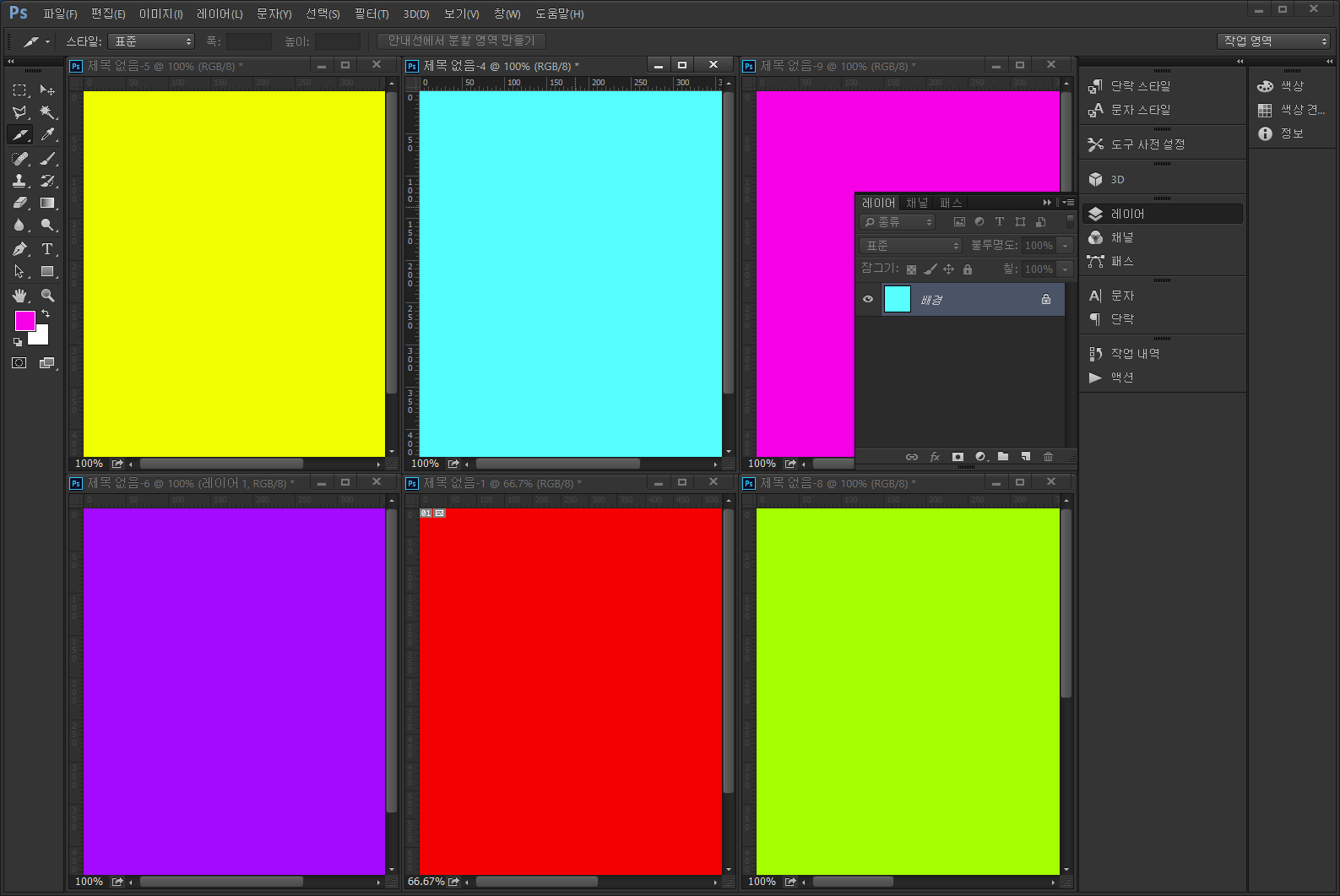
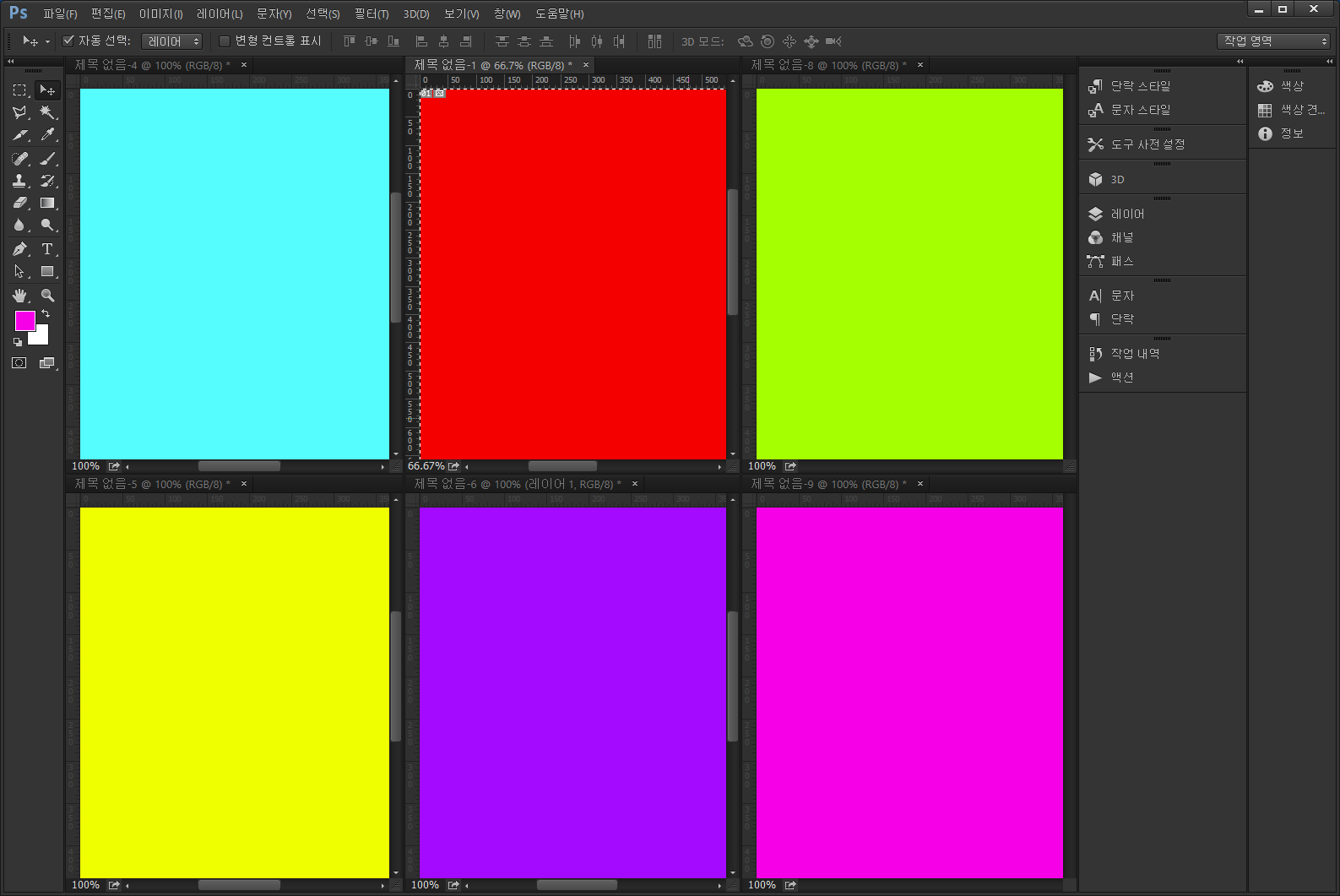
9. 6장

   모든 창을 여섯개로 나누어 정렬합니다. 창이 6개 이상이어야 합니다.

06fec5dc3fa730fef37818706270e800_1432862108_2314.png
​

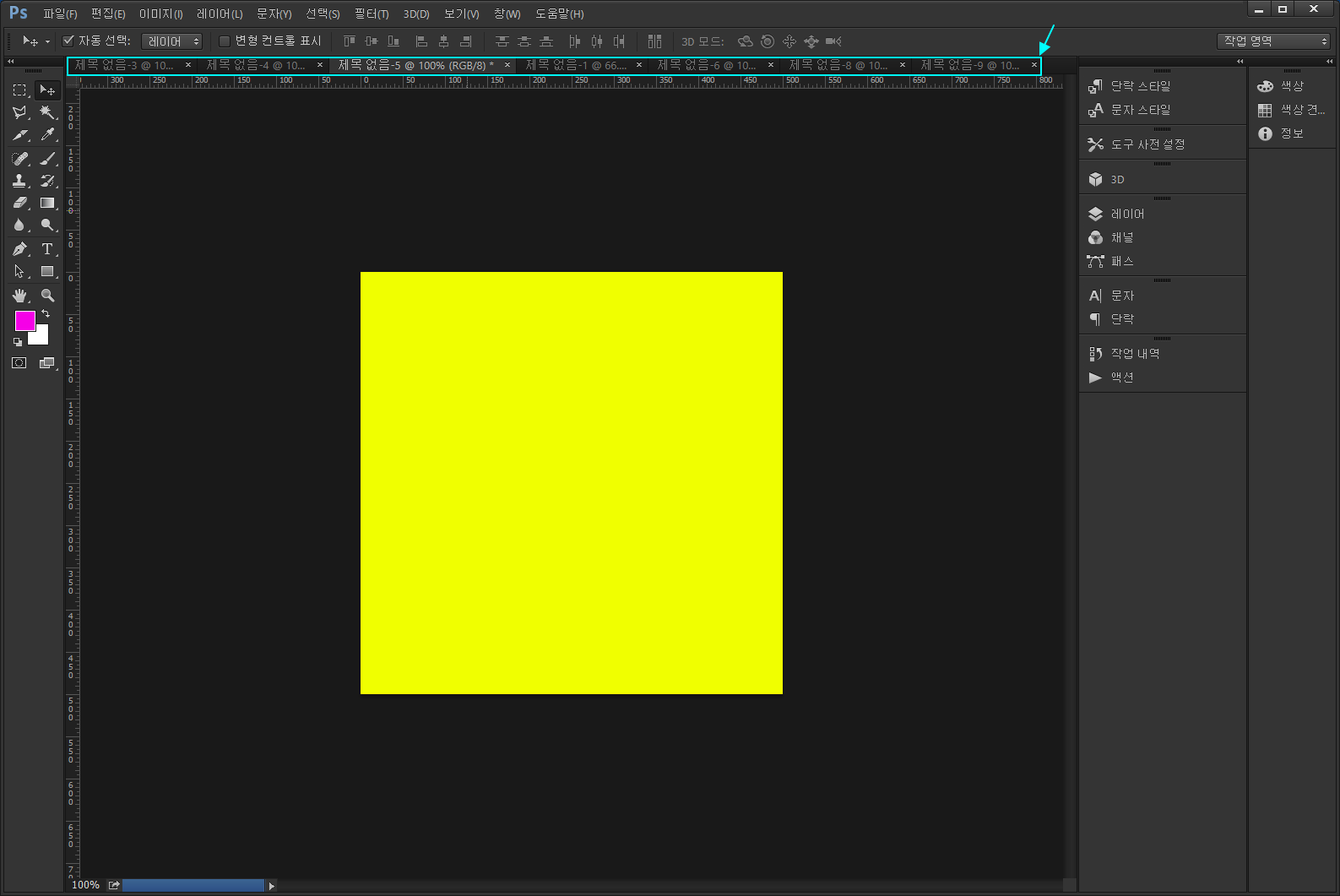
10. 모두 탭에 통합

     모든 창을 한 탭으로 통합합니다.

​

06fec5dc3fa730fef37818706270e800_1432862162_7931.png


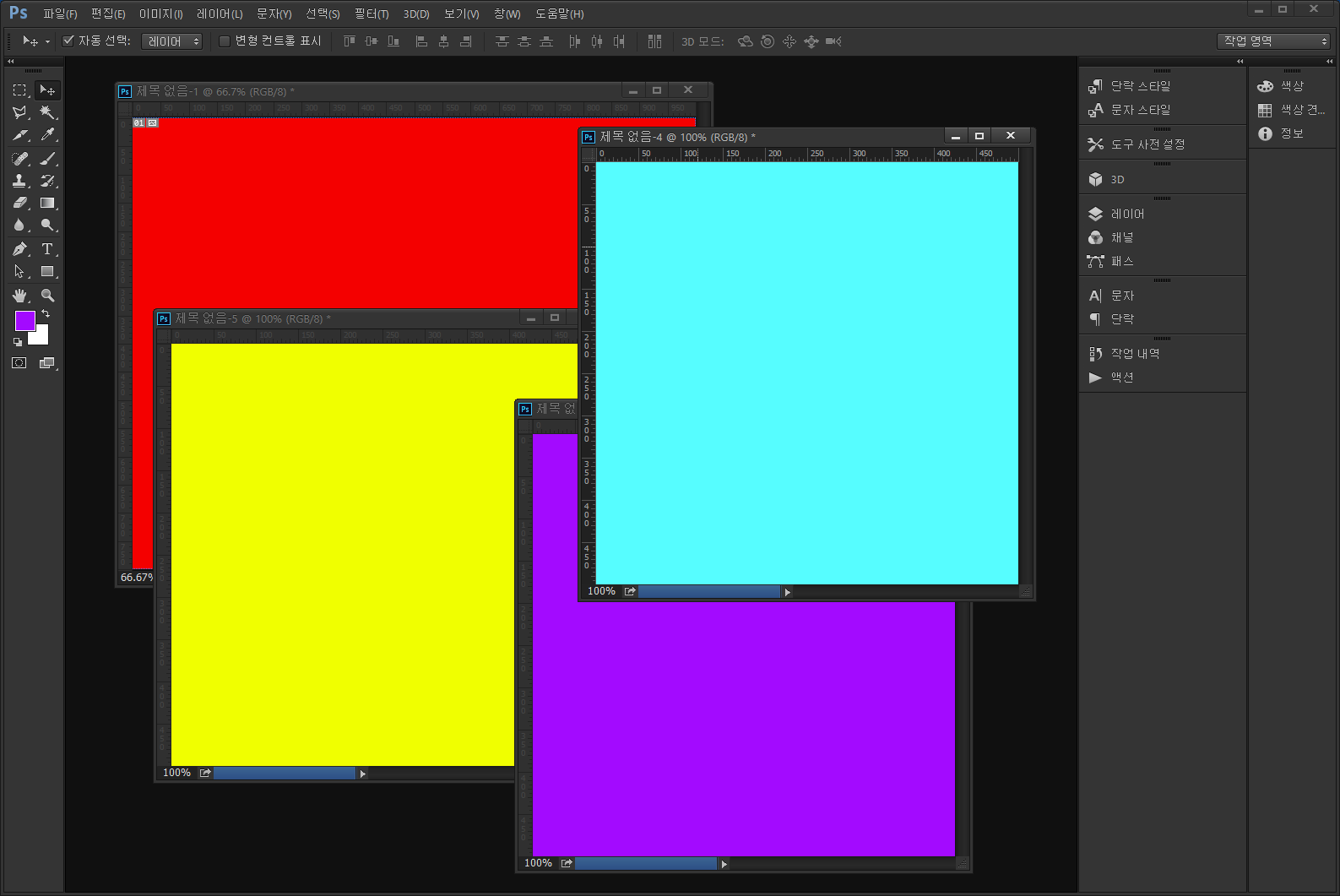
11. 겹쳐놓기

     모든 창을 겹쳐 정돈합니다.


06fec5dc3fa730fef37818706270e800_1432862834_8316.png
​

12. 나란히 놓기

     모든 창을 나란히 정렬합니다.


06fec5dc3fa730fef37818706270e800_1432862848_5389.png
​

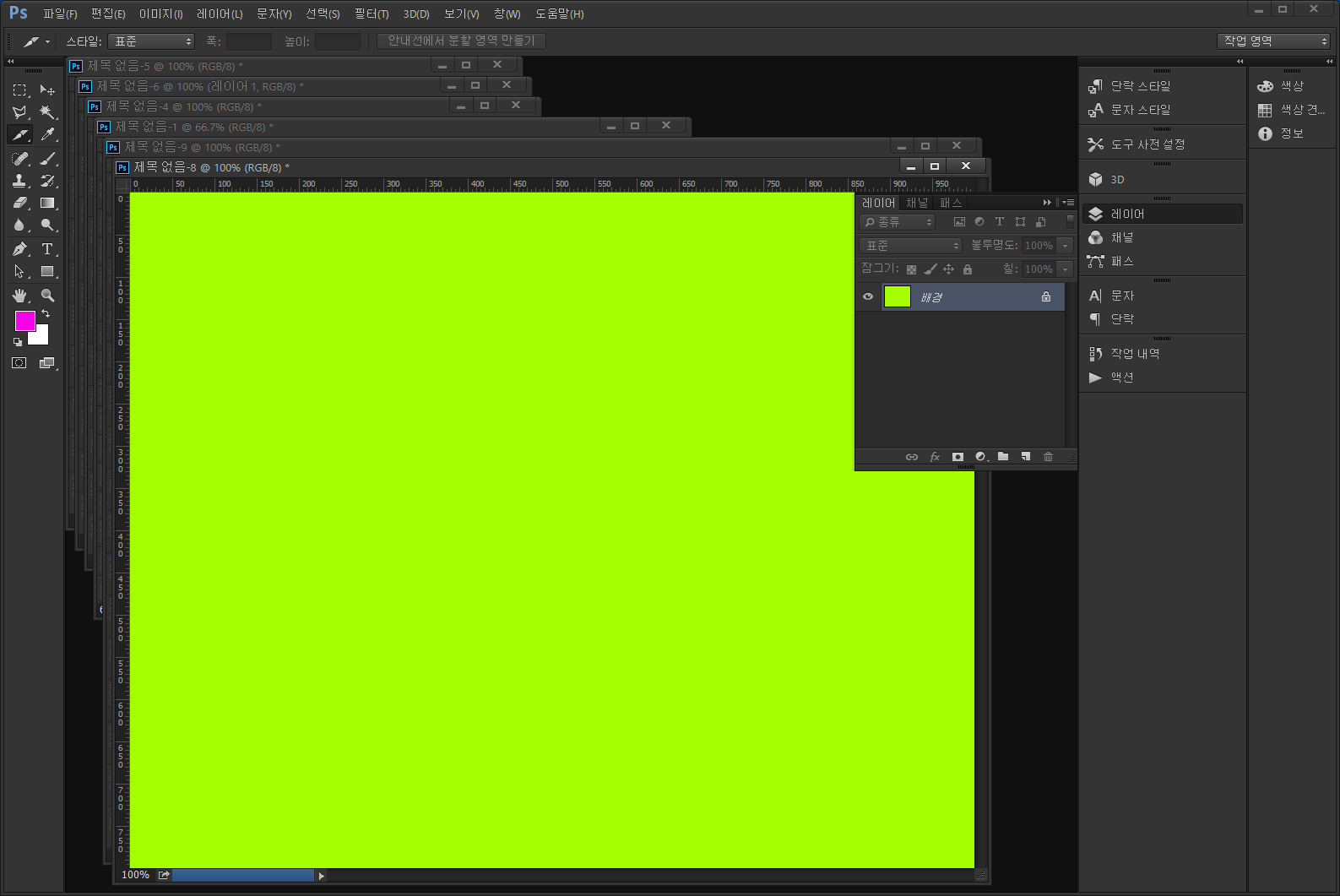
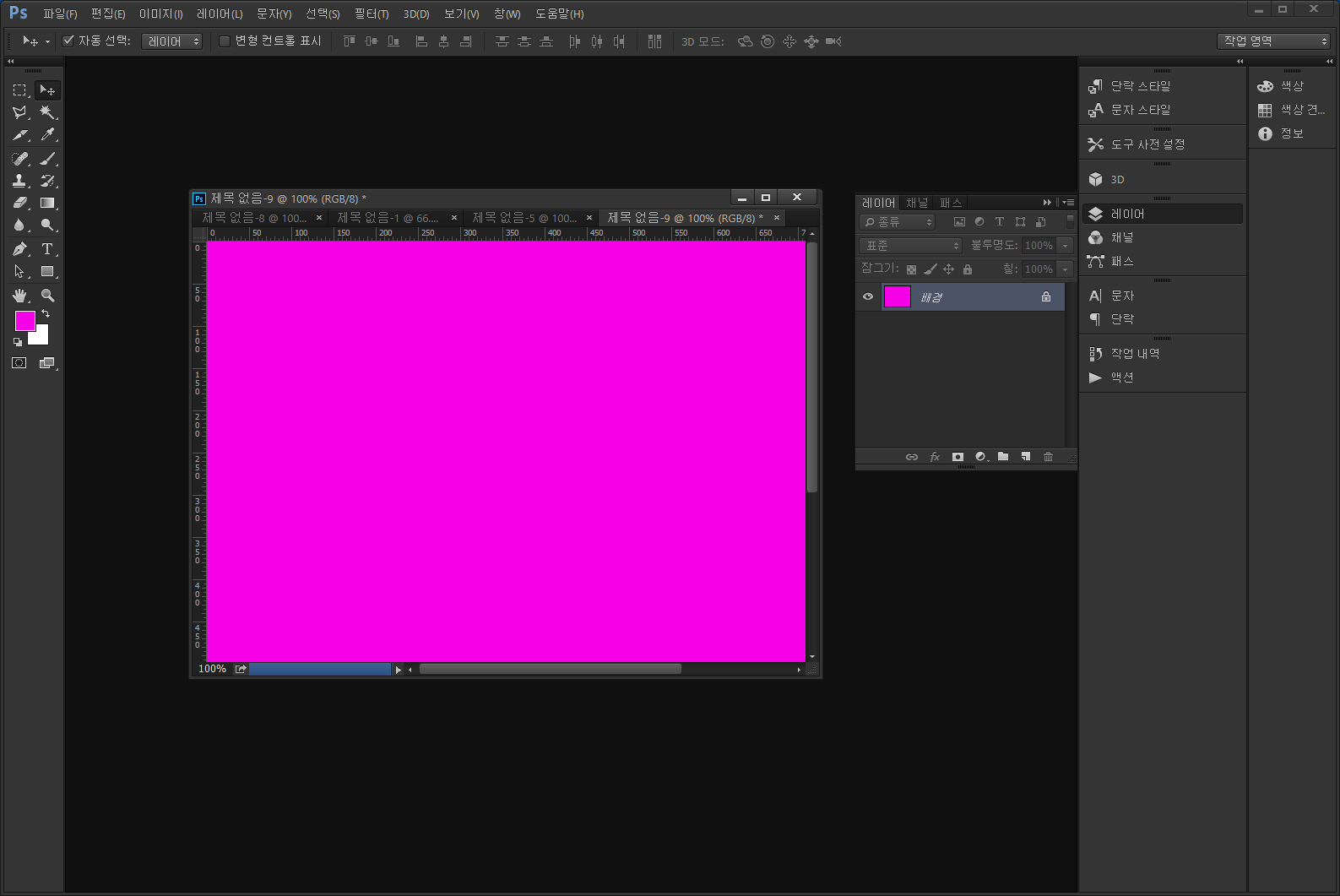
13. 창에서 유동

     하나의 탭에 묶여 있던 창을 분리하여 유동시킵니다.

06fec5dc3fa730fef37818706270e800_1432862861_3142.png


06fec5dc3fa730fef37818706270e800_1432862861_2204.png
​

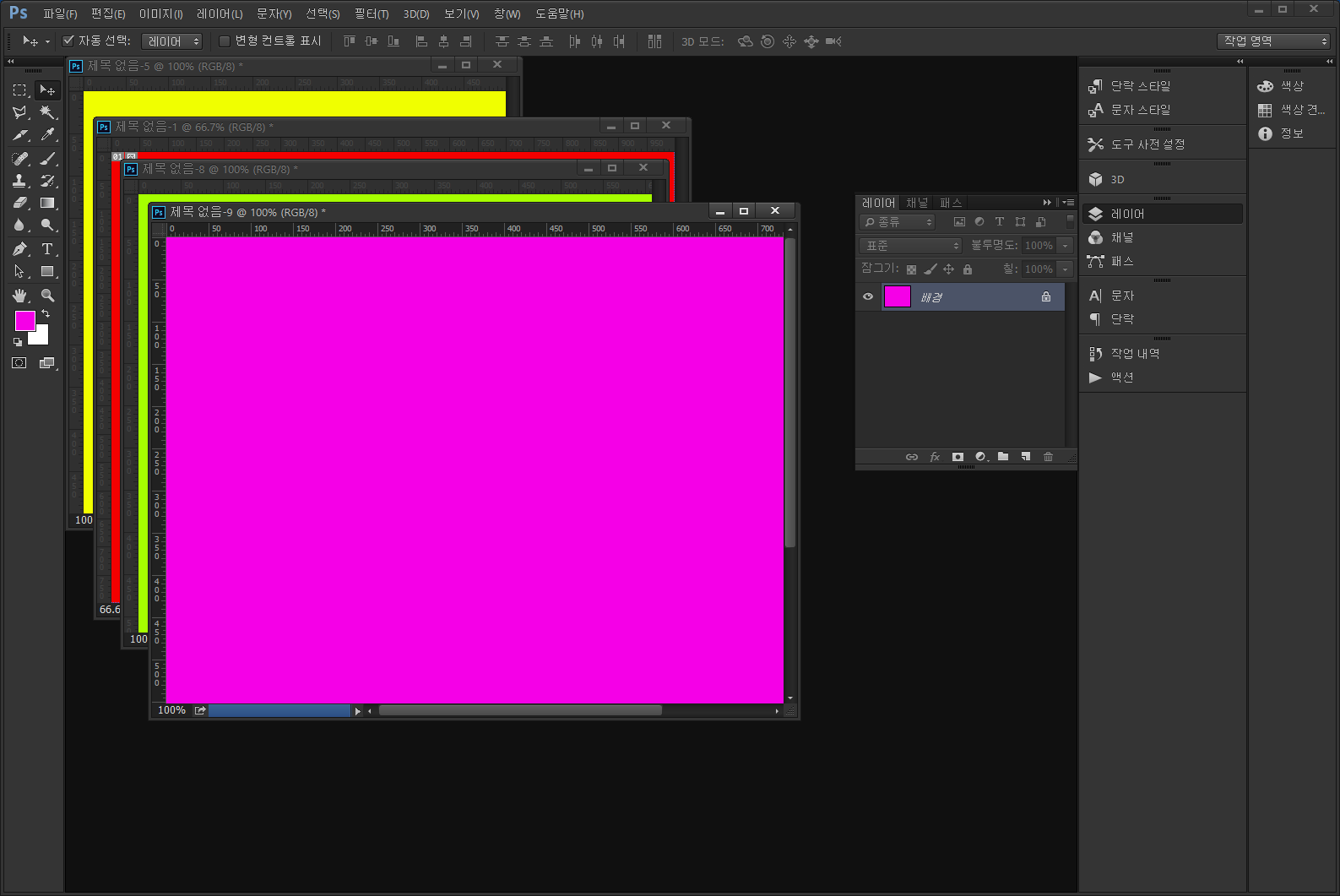
14. 모두 창에서 유동

      하나의 탭에 묶여 있던 모든 창을 분리하여 유동시킵니다.
 

06fec5dc3fa730fef37818706270e800_1432862878_1219.png


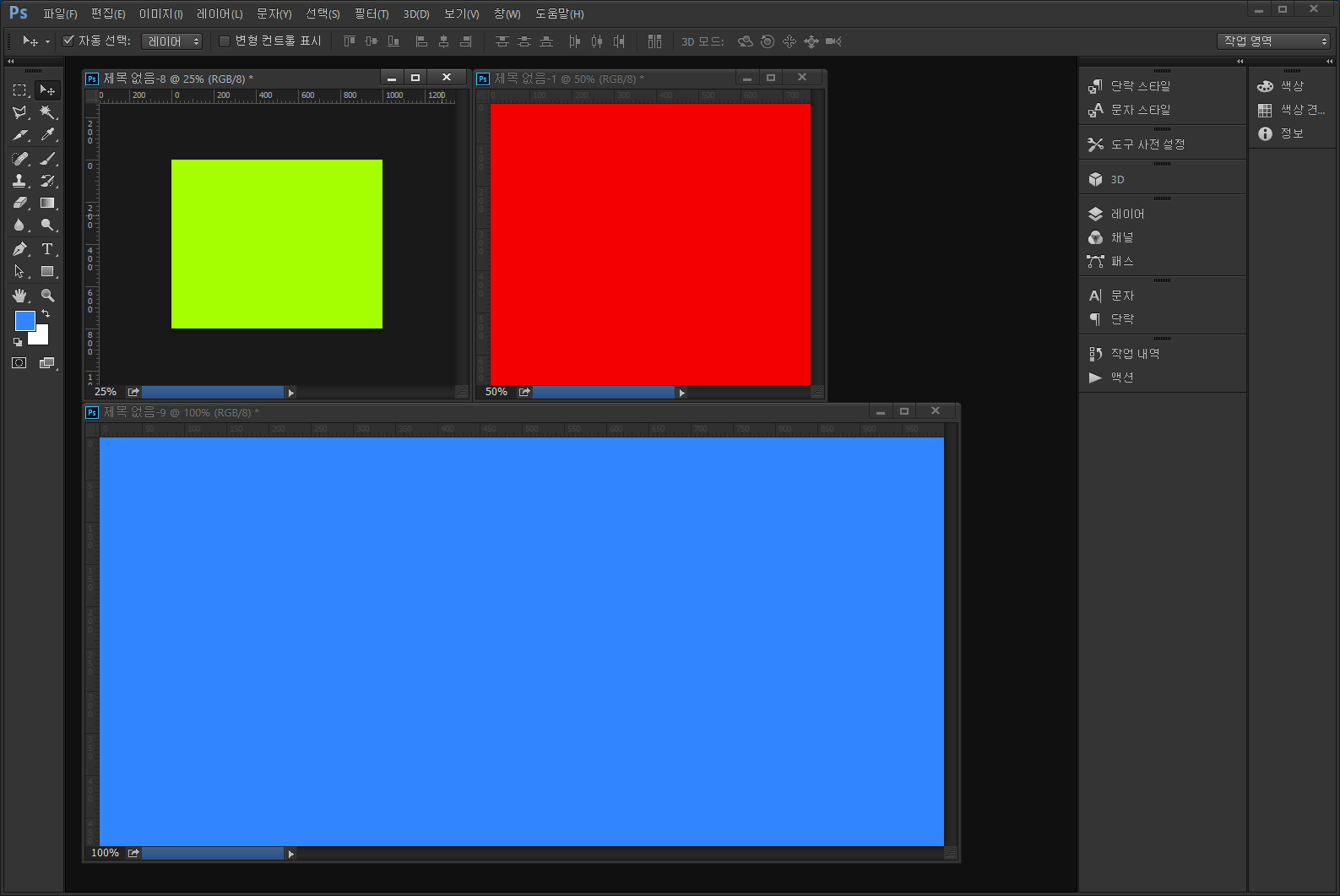
15. 확대/축소 일치

     모든 창의 확대/ 축소 배율을 일치시킵니다.
 

06fec5dc3fa730fef37818706270e800_1432863507_8091.png


​위의 창을 아래와 같이 일치 시켰습니다.


06fec5dc3fa730fef37818706270e800_1432863983_8037.png

​

16. 위치 일치

     포토샵의 열려있는 창들의 위치를 선택된 창의 위치와 일치시킵니다. 이미지는 생략하겠습니다. 


17. 회전 일치

      모든 창의 회전 위치를 일치시킵니다.​​ 이미지는 생략하겠습니다. 


18. 모두 일치

      모든 창을  일치시킵니다.​​ 이미지는 생략하겠습니다. 


19. 새 창​

     선택된 창과 똑같은 분신 창의 새창을 만듭니다.​ ​이미지는 생략하겠습니다. 


|

댓글 1개

궁굼한점이 있어 질문드립니다.
윈도우10에서 위에 기능으로 배열하면 사진 확대축소가 바로 되지않고 사진의 모서리 부분을 탭해야 이동,확대.축소가 됩니다.
위쪽 2장.~6장 배열등으로 실행했을땐 괜찮습니다..
댓글을 작성하시려면 로그인이 필요합니다.

포토샵 CC(PhotoShop Creative Cloud) 강좌

192건

포토샵 CC 사용 방법을 쉽게 익혀 보세요. 포토샵 CC 강좌, 강의, 매뉴얼, 설명서

+
분류 제목 날짜 조회
편집 19-11-10 조회 8,522
파일 19-11-10 조회 2.2만
이미지 15-06-19 조회 1.2만
이미지 15-06-19 조회 1.1만
창 15-06-03 조회 1.4만
창 15-06-02 조회 1.9만
창 15-06-02 조회 1.7만
창 15-06-01 조회 1.4만
창 15-06-01 조회 1.8만
도움말 15-06-01 조회 9,485
창 15-06-01 조회 1.9만
창 15-05-29 조회 1.4만
창 15-05-29 조회 1.3만
창 15-05-29 조회 9,004
창 15-05-29 조회 1.2만
창 15-05-29 조회 1.1만
보기 15-05-29 조회 2.2만
보기 15-05-28 조회 1.3만
보기 15-05-28 조회 3.1만
보기 15-05-28 조회 1.7만
보기 15-05-28 조회 1.5만
보기 15-05-28 조회 1.3만
보기 15-05-28 조회 1.7만
보기 15-05-28 조회 7,593
보기 15-05-28 조회 1.4만
보기 15-05-28 조회 1.1만
보기 15-05-28 조회 6,870
보기 15-05-28 조회 9,657
3D 15-05-28 조회 1.1만
3D 15-05-27 조회 7,499