
2026, 새로운 도약을 시작합니다.

172. 포토샵 CC :보기(V) → 스냅(N), 스냅 옵션(T)

· 10년 전 · 16931

1. 스냅(N)

스냅은 선택 영역의 가장자리, 자르기 선택 윤곽, 분할 영역, 모양, 패스를 스냅 옷변에서 선택대상에

정확하게 배치합니다.

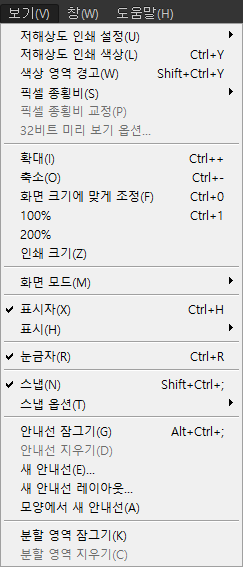
최상단 메뉴 보기(V) → 스냅(N)를 클릭합니다. 단축키 Shift + Ctrl + ;
9f1bf2d45ff1c9fd67cad5a344e582ba_1432800641_5049.png

스냅을 활성화하고 선택한 개체나 영역을 스냅 옵션에서 선택한 대상 근처로 이동하면 일정부근에 도달했을 때 자동으로 당겨져 붙게 됩니다.

2. 스냅 옵션(T)
9f1bf2d45ff1c9fd67cad5a344e582ba_1432800824_2564.png 

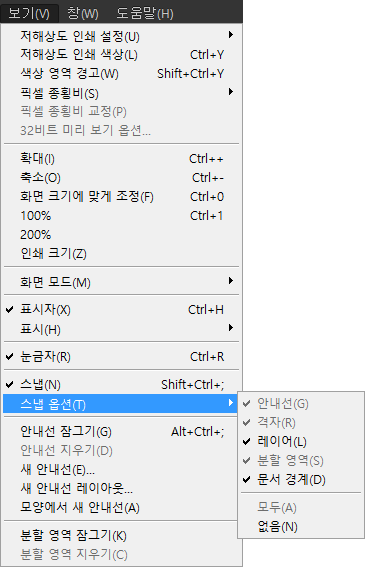
스냅에 반응할 대상을 선택 또는 해제할 때 사용합니다.

스냅을 활성화하고 선택한 개체나 영역을 스냅 옵션에서 선택한 대상 근처로 이동하면 일정부근에 도달했을 때 자동으로 당겨져 붙게됩니다.

1 ) 안내선

9f1bf2d45ff1c9fd67cad5a344e582ba_1432801113_6021.png

눈금자에서 마우스 왼쪽 버튼을 누른채로 드래그하면 안내선이 생성되며 이 선에 반응합니다. 

2 ) 격자

9f1bf2d45ff1c9fd67cad5a344e582ba_1432801368_3678.png 

보기 메뉴의 표시에서 격자를 선택하면 생성되며 이 격자 선에 반응합니다.

3 ) 레이어

9f1bf2d45ff1c9fd67cad5a344e582ba_1432801445_3849.png 

레이어의 개체의 가로, 세로 각각의 끝 부분과 중간 부분에 반응 합니다.

4 ) 분할 영역
9f1bf2d45ff1c9fd67cad5a344e582ba_1432801642_2184.png 

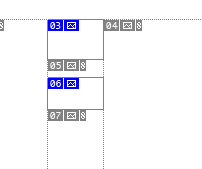
분할 영역 도구로 클릭하여 일정부분을 드래그하거나 안내선을 만들고 분할 영역 도구에서 안내선에서 분할 영역 만들기를 클릭하여 생성하며, 이 선에 반응합니다.

5 ) 문서 경계
9f1bf2d45ff1c9fd67cad5a344e582ba_1432801840_619.png 

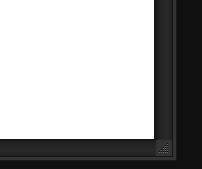
문서의 끝 경계 부분에 반응합니다.

6 ) 모두, 없음

안내선, 격자, 레이어, 분할 영역, 문서 경계 모두를 선택하거나 모두 선택 해제합니다. 

|

댓글 작성

댓글을 작성하시려면 로그인이 필요합니다.

로그인하기

포토샵 CC(PhotoShop Creative Cloud) 강좌

포토샵 CC 사용 방법을 쉽게 익혀 보세요.
포토샵 CC 강좌, 강의, 매뉴얼, 설명서
번호 분류 제목 글쓴이 날짜 조회
192 편집 6년 전 조회 7,946
191 파일 6년 전 조회 2.2만
190 이미지 10년 전 조회 1.2만
189 이미지 10년 전 조회 1만
188 10년 전 조회 1.4만
187 10년 전 조회 1.8만
186 10년 전 조회 1.6만
185 10년 전 조회 1.3만
184 10년 전 조회 1.7만
183 도움말 10년 전 조회 8,983
182 10년 전 조회 1.8만
181 10년 전 조회 1.3만
180 10년 전 조회 1.2만
179 10년 전 조회 8,508
178 10년 전 조회 1.2만
177 10년 전 조회 1.1만
176 보기 10년 전 조회 2.1만
175 보기 10년 전 조회 1.2만
174 보기 10년 전 조회 3만
173 보기 10년 전 조회 1.7만
172 보기 10년 전 조회 1.5만
171 보기 10년 전 조회 1.2만
170 보기 10년 전 조회 1.6만
169 보기 10년 전 조회 7,097
168 보기 10년 전 조회 1.4만
167 보기 10년 전 조회 1만
166 보기 10년 전 조회 6,346
165 보기 10년 전 조회 9,044
164 3D 10년 전 조회 1만
163 3D 10년 전 조회 7,018
🐛 버그신고