
실시간 전화통화 게시판 MB Audio RTC 1.0.0 정보
게시판 실시간 전화통화 게시판 MB Audio RTC 1.0.0- ii0000039210 자기소개 아이디로 검색 회원게시물
- 조회 346
- 댓글 12
관련링크
첨부파일
본문

본 기능은 안정적인 1:1 음성 통신을 제공하는 서비스입니다.
화상통신 기술 기반으로 구축되었으나, 영상 요소를 제외하고 오디오 전용으로 최적화되었습니다.
멀티 접속은 안됩니다. 문제를 찾고 있습니다. 감사합니다.
## 설치방법 ##
1. 다운로드
2. 압축 해제
3. skin/board/ 에 업로드
4. 게시판 관리자에서 해당 스킨 적용
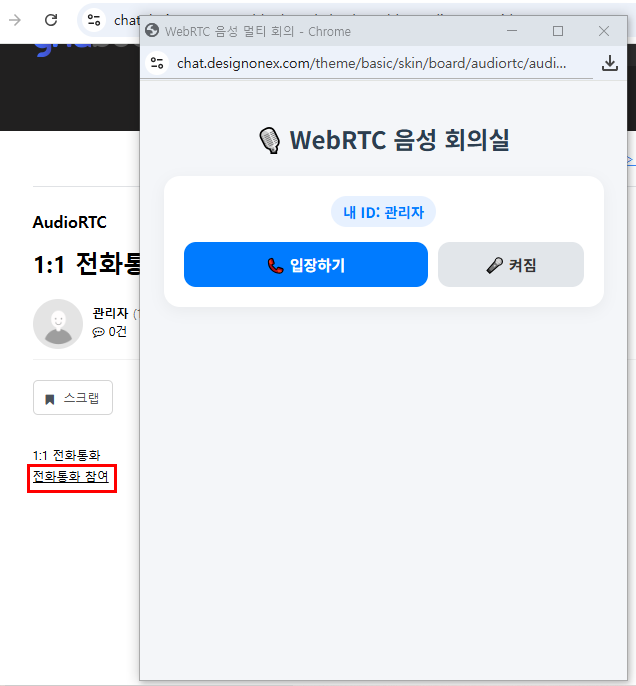
## 사용방법 ##
1. 게시판 작성
2. 뷰페이지에서 전화통화 참여 링크 클릭
3. 입장하기
## 테스트 사용방법 ##
1. 사용방법과 동일
2. 회원가입 후 이용
## 필독 공지 ##
지금부터는 JS 파일에서 절대 변경해서는 안 되는 핵심 설정에 대해 설명드리겠습니다.
이 부분은 메시지 브릿지 전체 기능의 기반이 되는 요소이므로, 반드시 끝까지 읽어주시길 바랍니다.
js소스에서 메시지 브릿지 서버와 연결하기 위한 중요한 설정이 포함되어 있습니다.
빨간색 표시된것은 시스템이 올바르게 작동하기 위해 반드시 필요한 고정값이며, 단 한 글자라도 수정하면 안 됩니다.
이 값들은 메시지 브릿지를 이루는 중앙 WebSocket 서버 주소, 세션 그룹 고유 구분자, 실시간 인증 구조와 연결되어 있습니다,
ws = new WebSocket(`wss://designonex.com:14147/?group=이곳은어디`);
이 URL에서 group= 뒤의 값은 메시지 브릿지에서 공간을 구분하는 고유 식별자 역할을 합니다.
즉, 이 부분은 사용자가 속한 ‘방(room)’입니다.
예를 들어, group 값에 내가 a를 할당하면, 다른 사용자가 같은 a를 사용할 경우 동일한 공간을 공유하게 됩니다.
따라서 내 계정과 세션만을 위한 ‘개인 공간’을 만들고 싶다면 유일한 값을 지정해야 합니다.
클라이언트에서는 보안을 위해서 토큰을 만들어야 안전한 서비스를 사용할 수 있습니다.
개발, 확장, 보안은 각각 클라이언트의 몫입니다.
메시지 브릿지(Message Bridge) 설명 : https://designonex.com/bbs/board.php?bo_table=real_time_bridge&wr_id=4
메시지 브릿지는 무료 서비스: https://designonex.com/bbs/board.php?bo_table=real_time_bridge&wr_id=9
메시지 브릿지 이용약관 : https://designonex.com/bbs/board.php?bo_table=real_time_bridge&wr_id=5
메시지 브릿지 무료 사용 약관 : https://designonex.com/bbs/board.php?bo_table=real_time_bridge&wr_id=10
아이디어 및 요청 : https://designonex.com/bbs/board.php?bo_table=qa
3
댓글 전체
감사합니다
감사합니다.
넘 좋와요 ^^
화상 까지 하면 와~~~~~~


감사합니다 ^^

데모 계정 알수있을까요
https://chat.designonex.com/bbs/board.php?bo_table=audiortc
제가 데모 페이지를 잘 못 넣었습니다. 감사합니다.
아디, 비번 을 모르겠어요 테스트 해보고 싶은게 있어서요
^^;; 아!!!
아이디 : admin
비밀번호 : 1111
권한 재설정이 필요하네요
첨에 잘못 선택했다가... 수정 안되요
1. Chrome (크롬) – WebRTC 권한 재설정
✔ 방법 1: 주소창 자물쇠 메뉴에서 리셋
-
WebRTC를 사용하는 페이지에 접속
-
주소창 왼쪽에 있는 ? 자물쇠 아이콘 클릭
-
표시되는 메뉴에서
-
카메라
-
마이크
-
화면 공유
등의 권한을 허용/차단/초기화 가능
-
-
변경 후 페이지 새로고침
✔ 방법 2: 사이트 권한 전체 초기화
-
Chrome 오른쪽 상단 메뉴 (⋮)
-
설정(Settings)
-
개인정보 및 보안 → 사이트 설정(Site Settings)
-
아래로 스크롤 → 전체 사이트 데이터 및 권한 보기
-
WebRTC 사이트(domain)를 클릭
-
권한 초기화(Reset Permissions) 클릭
? 2. Edge (엣지)
Chrome 과 동일한 구조 (크로미움 기반)
-
주소창 자물쇠 클릭 → 권한 리셋
-
설정 → 쿠키 및 사이트 권한 → 사이트 별 권한 관리
-
도메인 선택 → 권한 초기화
? 3. Safari (맥/iOS)
Safari는 권한이 강하게 캐시됩니다.
macOS:
-
Safari → 환경설정(Preferences)
-
웹사이트(Websites) 탭
-
왼쪽에서 카메라 / 마이크 선택
-
해당 사이트 찾아서
-
허용
-
거부
-
묻기
중 선택
-
권한을 완전히 초기화하고 싶으면:
Safari → 설정 초기화 → 모든 웹사이트 데이터 제거
? 4. Firefox
-
주소창 왼쪽의 ? 클릭
-
사이트 권한 지우기(Clear Permissions)
-
또는 Firefox 메뉴 → 설정 → 개인정보 & 보안 → 권한(Permissions) → 카메라/마이크 관리
일단 먼저 이렇게 해보세요.
스크립트로 권한 재설정도 나중에 업그레이드해야 되겠네요. 감사합니다.


감사합니다.


